Ihr Computer verhält sich seltsam. Pop-ups erscheinen aus dem Nichts, Programme, die Sie nicht installiert haben, oder ein Browser, der ständig auf unbekannte Websites springt. Die Wahrscheinlichkeit ist groß, dass Sie es...
Ihr Computer verhält sich seltsam. Pop-ups erscheinen aus dem Nichts, Programme, die Sie nicht installiert haben, oder ein Browser, der ständig auf unbekannte Websites springt. Die Wahrscheinlichkeit ist groß, dass Sie es mit einem Virus oder anderer Malware zu tun haben. Keine Panik: In den meisten Fällen können Sie es mit den folgenden Schritten selbst beheben.
Wie erkennen Sie einen Virus auf Ihrem Computer?
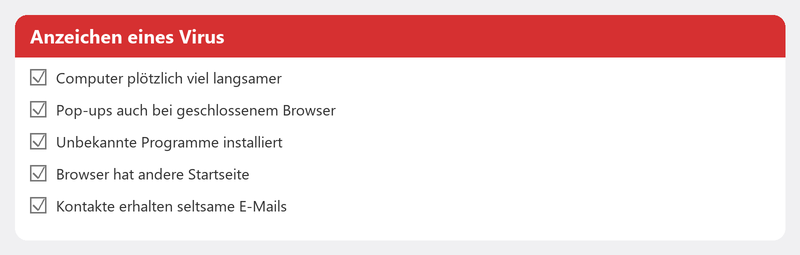
Nicht jedes Problem ist ein Virus, aber es gibt deutliche Anzeichen. Ihr Computer ist plötzlich viel langsamer geworden. Es erscheinen Pop-ups, auch wenn Ihr Browser geschlossen ist. Sie sehen Programme, die Sie nicht kennen. Ihr Browser hat eine andere Startseite bekommen. Kontakte erhalten seltsame E-Mails von Ihrer Adresse. Erkennen Sie eines oder mehrere dieser Symptome? Dann ist es Zeit zu handeln.
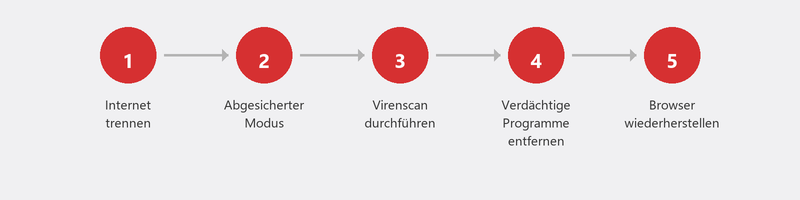
Schritt 1: Internetverbindung trennen
Ziehen Sie das Netzwerkkabel heraus oder deaktivieren Sie das WLAN. Dies verhindert, dass die Malware Daten an den Ersteller sendet, sich weiter in Ihrem Netzwerk verbreitet oder zusätzliche schädliche Software herunterlädt. Es ist ein einfacher Schritt, der viel Schaden verhindern kann.
Schritt 2: Im abgesicherten Modus starten

Im abgesicherten Modus lädt Windows nur die notwendigsten Komponenten. Viele Malware-Programme können dadurch nicht aktiv werden, was die Entfernung erleichtert. Gehen Sie zu Einstellungen, System, Wiederherstellung und klicken Sie auf Jetzt neu starten unter Erweiterter Start. Wählen Sie dann Problembehandlung, Erweiterte Optionen, Starteinstellungen und wählen Sie Abgesicherter Modus mit Netzwerk.
Schritt 3: Einen vollständigen Virenscan durchführen
Windows Defender ist standardmäßig auf jedem Windows 10- und 11-Computer vorhanden und ist heutzutage ein ausgezeichneter Virenscanner. Öffnen Sie Windows-Sicherheit über die Suchleiste, klicken Sie auf Viren- und Bedrohungsschutz und wählen Sie Scanoptionen. Wählen Sie Vollständige Überprüfung. Dies dauert länger als ein Schnellscan, überprüft aber jede Datei auf Ihrem Computer. Microsoft erklärt hier, wie Sie geschützt bleiben.
Möchten Sie eine zweite Meinung? Laden Sie Malwarebytes herunter (kostenlose Version). Dieses Programm findet oft Malware, die andere Scanner übersehen. Installieren Sie es, führen Sie einen Scan durch und entfernen Sie alles, was gefunden wird.
Schritt 4: Verdächtige Programme entfernen
Gehen Sie zu Einstellungen, Apps, Installierte Apps. Sortieren Sie nach Installationsdatum. Sehen Sie Programme, die Sie nicht kennen oder die um den Zeitpunkt der Probleme herum installiert wurden? Entfernen Sie sie. Seien Sie vorsichtig mit Programmen, deren Namen Sie nicht kennen: Suchen Sie den Namen zuerst über Ihr Telefon, um sicherzustellen, dass es kein Systemprogramm ist.
Schritt 5: Ihren Browser wiederherstellen
Malware nistet sich gerne im Browser ein. Öffnen Sie Ihre Browser-Einstellungen und überprüfen Sie: Wurde die Startseite geändert? Gibt es Erweiterungen, die Sie nicht kennen? Ist eine unbekannte Suchmaschine eingestellt? Entfernen Sie alles, was nicht dazugehört, und stellen Sie die Standardeinstellungen wieder her. In Chrome tun Sie dies über Einstellungen, Einstellungen zurücksetzen.
Wann brauchen Sie professionelle Hilfe?
Bei Ransomware (Ihre Dateien sind verschlüsselt und es wird Lösegeld verlangt): Zahlen Sie niemals. Kontaktieren Sie die Polizei und einen Fachmann. Bei Rootkits oder wiederkehrenden Infektionen, die nach jedem Scan zurückkehren, ist wahrscheinlich Malware aktiv, die tiefer sitzt, als ein Standardscan erreichen kann. Und wenn Sie unsicher sind, ob Ihr Computer wirklich sauber ist: Lassen Sie es überprüfen.
Lesen Sie auch unseren Artikel über Phishing erkennen, um zu verstehen, wie die meisten Viren hereinkommen, und unseren Artikel über Gehackt – was tun, wenn Sie vermuten, dass mehr im Argen liegt.
Sofort Hilfe nötig? Wir entfernen den Virus per Fernwartung
Keine Lust, selbst zu scannen, oder klappt es nicht? Rufen Sie uns an und ein Spezialist stellt eine sichere Verbindung zu Ihrem Computer her. Wir scannen, entfernen die Malware und überprüfen, ob alles sauber ist. Sie schauen auf Ihrem Bildschirm mit und sehen genau, was passiert.
Häufig gestellte Fragen
Kann ich einen Virus ohne Antivirensoftware entfernen?
Theoretisch können Sie verdächtige Programme und Dateien manuell entfernen, aber das ist riskant. Sie können leicht etwas übersehen. Windows Defender ist standardmäßig auf Ihrem Computer installiert und kostenlos. Nutzen Sie ihn immer als ersten Schritt.
Reicht Windows Defender als Virenscanner aus?
Für die meisten Menschen: ja. Windows Defender schneidet in unabhängigen Tests vergleichbar mit kostenpflichtigen Alternativen ab. Kombinieren Sie ihn gegebenenfalls mit einem einmaligen Malwarebytes-Scan für zusätzliche Sicherheit.
Muss ich meine Passwörter nach einer Virusinfektion ändern?
Unbedingt. Manche Malware registriert, was Sie tippen (ein sogenannter Keylogger). Ändern Sie nach einer Infektion alle Passwörter, die Sie auf diesem Computer verwendet haben, beginnend mit E-Mail und Bankgeschäften. Tun Sie dies von einem anderen, sauberen Gerät aus.
Kann ein Virus meine Dateien dauerhaft beschädigen?
Das hängt vom Typ ab. Ransomware verschlüsselt Dateien und macht sie unzugänglich. Andere Malware kann Dateien löschen oder beschädigen. Ein regelmäßiges Backup ist der beste Schutz gegen dauerhaften Verlust.
Was kostet professionelle Virusentfernung?
Bei Tech-Amigo zahlen Sie einen Festpreis pro Sitzung. Die meisten Virusentfernungen sind innerhalb einer Stunde abgeschlossen. Sie zahlen nur, wenn das Problem tatsächlich gelöst wird.
Virus und Sie kommen nicht weiter? Rufen Sie +31 10 268 7172 an und wir entfernen ihn direkt per Fernwartung
Brauchen Sie Hilfe? Wir verbinden uns aus der Ferne.
Ein Spezialist schaut sich Ihren Computer aus der Ferne an. Die Bewertung ist kostenlos.