
Bilgisayarınız garip davranıyor. Aniden ortaya çıkan pop-up'lar, yüklemediğiniz programlar veya tanımadığınız web sitelerine atlayan bir tarayıcı. Muhtemelen bir virüs veya başka bir şeyle karşı karşıyasınızdır.
Bilgisayarınız garip davranıyor. Aniden ortaya çıkan pop-up'lar, yüklemediğiniz programlar veya tanımadığınız web sitelerine atlayan bir tarayıcı. Muhtemelen bir virüs veya başka bir kötü amaçlı yazılımla karşı karşıyasınızdır. Panik yapmayın: Çoğu durumda aşağıdaki adımları izleyerek sorunu kendiniz düzeltebilirsiniz.
Bilgisayarınızdaki bir virüsü nasıl tanırsınız?
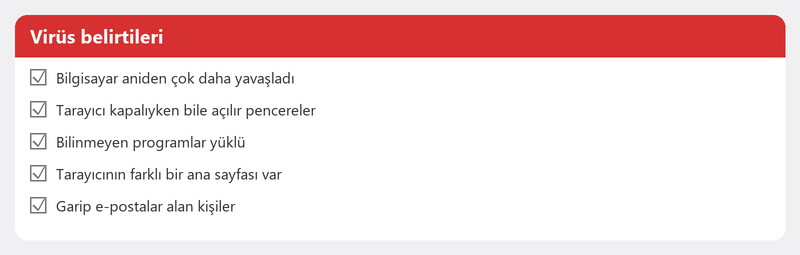
Her sorun bir virüs değildir ancak açık uyarı işaretleri vardır. Bilgisayarınız aniden çok daha yavaşladı. Pop-up'lar tarayıcınız kapalıyken bile görünür. Tanımadığınız programları görüyorsunuz. Tarayıcınızın farklı bir ana sayfası var. Kişileriniz adresinizden garip e-postalar alıyor. Bu belirtilerden bir veya daha fazlasını tanıyorsanız harekete geçme zamanı gelmiştir.
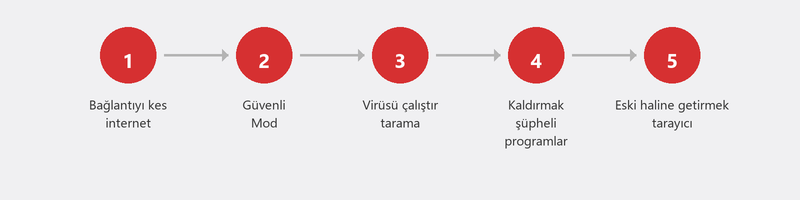
1. Adım: İnternet bağlantısını kesin
Ağ kablosunu çıkarın veya WiFi'yi kapatın. Bu, kötü amaçlı yazılımların yaratıcısına veri göndermesini, ağınızda daha fazla yayılmasını veya ek kötü amaçlı yazılım indirmesini engeller. Çok fazla hasarı önleyebilecek basit bir adımdır.
Adım 2: Güvenli Modda önyükleme yapın

Güvenli Modda Windows yalnızca en önemli bileşenleri yükler. Bu, kötü amaçlı yazılımların çoğunun aktif hale gelemeyeceği ve kaldırılmasının daha kolay olacağı anlamına gelir. Ayarlar, Sistem, Kurtarma'ya gidin ve Gelişmiş başlangıç altında Şimdi yeniden başlat'a tıklayın. Ardından Sorun Giderme, Gelişmiş seçenekler, Başlangıç Ayarları'nı seçin ve Ağ İletişimi ile Güvenli Mod'u seçin.
3. Adım: Tam virüs taraması çalıştırın
Windows Defender, her Windows 10 ve 11 bilgisayarında standart olarak gelir ve artık mükemmel bir virüs tarayıcısıdır. Arama çubuğunu kullanarak Windows Güvenliği'ni açın, Virüs ve tehdit koruması'na tıklayın ve Tarama seçeneklerini seçin. Tam tarama'yı seçin. Bu, hızlı taramadan daha uzun sürer ancak bilgisayarınızdaki her dosyayı kontrol eder. Microsoft burada nasıl korunulacağını açıklıyor.
İkinci bir görüş ister misiniz? Malwarebytes'i indirin (ücretsiz sürüm). Bu program genellikle diğer tarayıcıların gözden kaçırdığı kötü amaçlı yazılımları bulur. Yükleyin, bir tarama yapın ve bulduğu her şeyi kaldırın.
4. Adım: Şüpheli programları kaldırın
Ayarlar, Uygulamalar, Yüklü uygulamalar'a gidin. Kurulum tarihine göre sıralayın. Tanımadığınız veya sorunların başladığı dönemde yüklenmiş olan programları mı görüyorsunuz? Bunları kaldırın. Adlarını tanımadığınız programlara karşı dikkatli olun: bunun bir sistem programı olmadığından emin olmak için önce telefonunuzda adını arayın.
5. Adım: Tarayıcınızı geri yükleyin
Kötü amaçlı yazılım, kendisini tarayıcınıza yerleştirmeyi sever. Tarayıcı ayarlarınızı açın ve şunu kontrol edin: ana sayfa değişti mi? Tanımadığınız uzantılar var mı? Tanınmayan bir arama motoru varsayılan olarak mı ayarlandı? Ait olmayan her şeyi kaldırın ve varsayılan ayarları geri yükleyin. Chrome'da bunu Ayarlar, Ayarları sıfırla yoluyla yapabilirsiniz.
Ne zaman profesyonel yardıma ihtiyacınız var?
Fidye yazılımıyla (dosyalarınız şifrelenir ve fidye talep edilir): asla ödeme yapmayın. Polise ve bir profesyonele başvurun. Her taramadan sonra geri gelen rootkit'ler veya yinelenen enfeksiyonlar nedeniyle, muhtemelen standart bir taramanın ulaşamayacağı kadar derinlerde çalışan kötü amaçlı yazılımlar vardır. Bilgisayarınızın gerçekten temiz olup olmadığından emin değilseniz kontrol ettirin.
Ayrıca şu makalemizi de okuyun:Kimlik avını tanımaçoğu virüsün içeri nasıl girdiğini anlamak için ve şu makalemizi okuyun:hacklendiğinde ne yapmalıeğer daha fazlasının olduğundan şüpheleniyorsanız.
Hemen yardıma mı ihtiyacınız var? Virüsü uzaktan kaldırıyoruz
Kendiniz taramak istemiyor musunuz veya yönetemiyor musunuz? Bizi arayın ve bir uzman bilgisayarınıza güvenli bir bağlantı oluşturacaktır. Kötü amaçlı yazılımı tarar, kaldırır ve her şeyin temiz olduğunu doğrularız. Ekranınızdan izliyorsunuz, böylece tam olarak ne olduğunu görüyorsunuz.
Sık sorulan sorular
Antivirüs yazılımı olmadan bir virüsü kaldırabilir miyim?
Teorik olarak şüpheli programları ve dosyaları manuel olarak kaldırabilirsiniz, ancak bu risklidir. Bir şeyi kolayca gözden kaçırabilirsiniz. Windows Defender bilgisayarınızda standart olarak gelir ve ücretsizdir. Bunu her zaman ilk adım olarak kullanın.
Windows Defender virüs tarayıcı olarak yeterli midir?
Çoğu insan için: evet. Windows Defender, bağımsız testlerde ücretli alternatiflerle karşılaştırılabilir puanlar alıyor. Ekstra kesinlik için isteğe bağlı olarak tek seferlik Malwarebytes taramasıyla birleştirin.
Virüs bulaşmasından sonra şifrelerimi değiştirmeli miyim?
Kesinlikle. Bazı kötü amaçlı yazılımlar yazdığınız her şeyi kaydeder (keylogger olarak adlandırılır). Virüs bulaştıktan sonra, e-postanız ve bankacılık hesabınızdan başlayarak o bilgisayarda kullandığınız tüm şifreleri değiştirin. Bunu farklı, temiz bir cihazdan yapın.
Bir virüs dosyalarıma kalıcı olarak zarar verebilir mi?
Bu türüne bağlıdır. Fidye yazılımı dosyaları şifreler ve erişilemez hale getirir. Diğer kötü amaçlı yazılımlar dosyaları silebilir veya bozabilir. Düzenli yedeklemeler kalıcı kayıplara karşı en iyi korumadır.
Profesyonel virüs temizlemenin maliyeti ne kadardır?
Tech-Amigo'da seans başına sabit bir ücret ödersiniz. Çoğu virüs temizleme işlemi bir saat içinde tamamlanır. Yalnızca sorun gerçekten çözülürse ödeme yaparsınız.
Bir virüs var ve çözemiyor musunuz? +31 10 268 7172 numaralı telefonu arayın ve bu sorunu hemen uzaktan kaldıralım [link to /uzaktan-yardim]
Yardıma mı ihtiyacınız var? Uzaktan bağlanıyoruz.
Bir uzman bilgisayarınıza uzaktan bakar. Değerlendirme ücretsizdir.