
Igår tryckte det bra, idag gör det ingenting. Du klickar på Skriv ut, det verkar som om något händer, men skrivaren ger inget ljud. Eller så visas den som "offline" trots att det är tur...
Igår tryckte det bra, idag gör det ingenting. Du klickar på Skriv ut, det verkar som om något händer, men skrivaren ger inget ljud. Eller så visas den som "offline" trots att den är påslagen. Eller så drar den in papperet men en tom sida kommer ut. Skrivarproblem är ökända, men lösningen är nästan alltid enklare än du tror.
Den här artikeln handlar om skrivare som fungerade och som nu inte fungerar. Har du en ny skrivare som du vill installera för första gången? Läs sedan vår artikel om att installera en skrivare.
Steg 1: Kontrollera grunderna
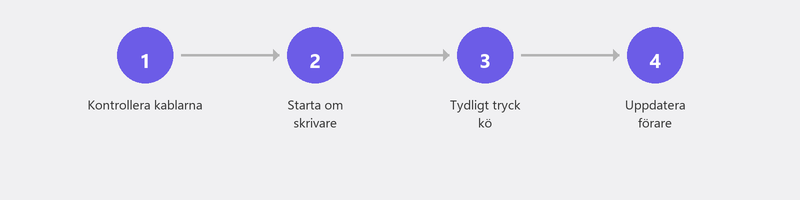
Är skrivaren påslagen? Är det papper i den? Är bläcket eller tonern inte tom? Är USB-kabeln korrekt ansluten eller är WiFi-anslutningen aktiv? Det här är saker du helst inte vill höra, men de är förvånansvärt ofta orsaken. Kontrollera också om det finns ett felmeddelande på skrivarens skärm: det talar ofta om exakt vad som är fel (pappersstopp, tomt bläck, luckan öppen).
Steg 2: Skrivaren visas som "offline" i Windows

Detta är det vanligaste skrivarproblemet. Din skrivare visas som "Offline" i Windows, även om den är på och ansluten. Gå till Inställningar, Bluetooth och enheter, Skrivare och skannrar. Klicka på din skrivare. Står det "Offline"? Klicka på Öppna utskriftskö och kontrollera om "Använd skrivare offline" är markerat (i menyn Skrivare). Om det är det, avmarkera det.
Kontrollera även om din skrivare är inställd som standardskrivare. Ibland skickar Windows utskriftsjobb till en annan (virtuell) skrivare, som "Microsoft Print to PDF".
Steg 3: Rensa utskriftskön
Om ett tidigare utskriftsjobb har fastnat blockerar det allt som kommer efter det. Gå till Inställningar, Bluetooth och enheter, Skrivare och skannrar, klicka på din skrivare och välj Öppna utskriftskö. Ser du jobb i listan? Högerklicka och välj Avbryt. Upprepa för alla jobb. Starta sedan om både skrivaren och datorn.
Steg 4: Ta bort och lägg till skrivaren igen
Ibland blir anslutningen mellan Windows och din skrivare förvirrad. Den snabbaste lösningen: ta bort skrivaren från Windows och lägg till den igen. Gå till Inställningar, Skrivare och skannrar, klicka på din skrivare och välj Ta bort. Klicka sedan på Lägg till enhet. Windows söker efter tillgängliga skrivare och hittar (förhoppningsvis) din igen.
Steg 5: Uppdatera eller installera om skrivardrivrutinen
Drivrutinen är programvaran som låter din dator och skrivare kommunicera. Ibland blir en drivrutin inaktuell eller skadad, särskilt efter en Windows-uppdatering. Gå till webbplatsen för din skrivartillverkare (HP Support, Epson, Canon eller Brother), sök efter din skrivarmodell och ladda ner den senaste drivrutinen. Installera det och starta om datorn.
Steg 6: Kör Windows felsökare
Windows har en inbyggd felsökare för skrivare. Gå till Inställningar, System, Felsökning, Andra felsökare och klicka på Kör bredvid Skrivare. Verktyget kontrollerar automatiskt de vanligaste problemen och försöker åtgärda dem.
Läs även vår artikel om WiFi-problem om du misstänker att den trådlösa anslutningen är problemet.
Fungerar inte skrivaren fortfarande? Vi hjälper till på distans
Skrivarproblem är perfekt lämpade för fjärrhjälp. En specialist kan kontrollera dina skrivarinställningar, installera rätt drivrutin, rensa kön och återställa anslutningen. Ring oss så kommer du att skriva ut igen inom en timme.
Fungerar inte skrivaren? Ring +31 10 268 7172 så fixar vi det på distans
Vanliga frågor
Varför visas min skrivare som "offline" när den är på?
Detta händer när Windows förlorar kommunikationen med skrivaren. Orsaker: en instabil WiFi-anslutning, en vilande skrivare som inte vaknar i tid eller en konflikt efter en Windows-uppdatering. Att ta bort och lägga till skrivaren igen löser det vanligtvis.
Hur länge håller en skrivare vanligtvis?
De flesta bläckstråleskrivare håller tre till fem år vid normal hemmaanvändning. Laserskrivare håller längre: fem till tio år. Att skriva ut regelbundet (minst en gång i veckan) förhindrar att skrivhuvuden torkar ut.
Kan jag skriva ut från min telefon om datorn inte fungerar?
Ja. De flesta moderna skrivare stöder mobil utskrift. Använd tillverkarens app (HP Smart, Epson Smart Panel, Canon PRINT) eller AirPrint (iPhone). Din telefon och skrivare måste vara på samma WiFi-nätverk.
Hjälper det att stänga av skrivaren och slå på den igen?
Ja, förvånansvärt ofta. Om du startar om skrivaren återställs den interna programvaran och jobb som fastnat löses. Stäng av skrivaren, vänta i tio sekunder och slå på den igen. Starta om din dator också för bästa resultat.
Var hittar jag rätt drivrutin för min skrivare?
På tillverkarens supportwebbplats. Sök efter din skrivares modellnummer (på ett klistermärke på själva skrivaren). Ladda ner drivrutinen som matchar din Windows-version (Windows 10 eller 11, 64-bitars). Installera det och starta om datorn.
Behöver du hjälp? Vi ansluter på distans.
En specialist tittar på din dator på distans. Bedömningen är gratis.