
Gestern druckte er noch einwandfrei, heute tut er nichts. Sie klicken auf Drucken, es scheint kurz etwas zu passieren, aber der Drucker rührt sich nicht. Oder er steht auf "Offline", obwohl er eingeschaltet ist...
Gestern druckte er noch einwandfrei, heute tut er nichts. Sie klicken auf Drucken, es scheint kurz etwas zu passieren, aber der Drucker rührt sich nicht. Oder er steht auf "Offline", obwohl er eingeschaltet ist. Oder er zieht das Papier ein, aber es kommt eine leere Seite heraus. Druckerprobleme sind berüchtigt, aber die Lösung ist fast immer einfacher als Sie denken.
Dieser Artikel behandelt Drucker, die funktioniert haben und jetzt nicht mehr funktionieren. Haben Sie einen neuen Drucker, den Sie zum ersten Mal installieren möchten? Lesen Sie dann unseren Artikel über Drucker installieren.
Schritt 1: Die Grundlagen prüfen
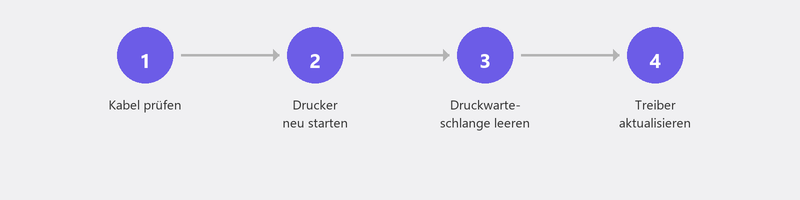
Ist der Drucker eingeschaltet? Ist Papier eingelegt? Ist die Tinte oder der Toner nicht leer? Sitzt das USB-Kabel richtig, oder ist die WLAN-Verbindung aktiv? Das sind die Dinge, die man am liebsten nicht hören möchte, aber die in überraschend vielen Fällen die Ursache sind. Prüfen Sie auch, ob eine Fehlermeldung auf dem Display des Druckers steht: Die gibt oft genau an, was los ist (Papierstau, leere Tinte, Klappe offen).
Schritt 2: Drucker steht auf "Offline" in Windows

Dies ist das häufigste Druckerproblem. Ihr Drucker erscheint als "Offline" in Windows, obwohl er eingeschaltet und verbunden ist. Gehen Sie zu Einstellungen, Bluetooth und Geräte, Drucker und Scanner. Klicken Sie auf Ihren Drucker. Steht dort "Offline"? Klicken Sie auf Warteschlange öffnen und prüfen Sie, ob "Drucker offline verwenden" nicht aktiviert ist (im Menü Drucker). Ist diese Option aktiviert? Deaktivieren Sie sie.
Prüfen Sie auch, ob Ihr Drucker als Standarddrucker eingestellt ist. Manchmal sendet Windows Ihre Druckaufträge an einen anderen (virtuellen) Drucker, wie "Microsoft Print to PDF".
Schritt 3: Die Druckerwarteschlange leeren
Wenn ein früherer Druckauftrag hängengeblieben ist, blockiert er alles, was danach kommt. Gehen Sie zu Einstellungen, Bluetooth und Geräte, Drucker und Scanner, klicken Sie auf Ihren Drucker und wählen Sie Warteschlange öffnen. Sehen Sie Aufträge in der Liste? Klicken Sie mit der rechten Maustaste und wählen Sie Abbrechen. Wiederholen Sie dies für alle Aufträge. Starten Sie danach Ihren Drucker und Computer neu.
Schritt 4: Drucker entfernen und erneut hinzufügen
Manchmal gerät die Verbindung zwischen Windows und Ihrem Drucker durcheinander. Die schnellste Lösung: Entfernen Sie den Drucker aus Windows und fügen Sie ihn erneut hinzu. Gehen Sie zu Einstellungen, Drucker und Scanner, klicken Sie auf Ihren Drucker und wählen Sie Entfernen. Klicken Sie danach auf Gerät hinzufügen. Windows sucht nach verfügbaren Druckern und findet Ihren (hoffentlich) wieder.
Schritt 5: Den Druckertreiber aktualisieren oder neu installieren
Der Treiber ist die Software, die Ihren Computer und Drucker kommunizieren lässt. Manchmal veraltet oder beschädigt sich ein Treiber, besonders nach einem Windows-Update. Gehen Sie auf die Website Ihres Druckerherstellers (HP Support, Epson, Canon oder Brother), suchen Sie nach Ihrem Druckermodell und laden Sie den neuesten Treiber herunter. Installieren Sie ihn und starten Sie Ihren Computer neu.
Schritt 6: Die Windows-Problembehandlung ausführen
Windows hat eine integrierte Problembehandlung für Drucker. Gehen Sie zu Einstellungen, System, Problembehandlung, Andere Problembehandlungen und klicken Sie bei Drucker auf Ausführen. Das Tool prüft automatisch die häufigsten Probleme und versucht, sie zu reparieren.
Lesen Sie auch unseren Artikel über WLAN-Probleme, wenn Sie vermuten, dass die kabellose Verbindung das Problem ist.
Drucker funktioniert immer noch nicht? Wir helfen per Fernwartung
Druckerprobleme eignen sich hervorragend für Hilfe per Fernwartung. Ein Spezialist kann Ihre Druckereinstellungen prüfen, den richtigen Treiber installieren, die Warteschlange leeren und die Verbindung wiederherstellen. Rufen Sie uns an und Sie drucken innerhalb einer Stunde wieder.
Drucker funktioniert nicht? Rufen Sie +31 10 268 7172 an und wir lösen es per Fernwartung
Häufig gestellte Fragen
Warum steht mein Drucker auf "Offline", obwohl er eingeschaltet ist?
Dies passiert, wenn Windows die Kommunikation mit dem Drucker verliert. Ursachen: eine instabile WLAN-Verbindung, ein schlafender Drucker, der nicht rechtzeitig aufwacht, oder ein Konflikt nach einem Windows-Update. Das Entfernen und erneute Hinzufügen des Druckers löst es meistens.
Wie lange hält ein Drucker im Durchschnitt?
Die meisten Tintenstrahldrucker halten drei bis fünf Jahre bei normalem Heimgebrauch. Laserdrucker halten länger: fünf bis zehn Jahre. Regelmäßiges Drucken (mindestens einmal pro Woche) verhindert, dass Druckköpfe eintrocknen.
Kann ich von meinem Telefon drucken, wenn der Computer nicht funktioniert?
Ja. Die meisten modernen Drucker unterstützen mobiles Drucken. Verwenden Sie die App des Herstellers (HP Smart, Epson Smart Panel, Canon PRINT) oder AirPrint (iPhone). Ihr Telefon und Drucker müssen sich im selben WLAN-Netzwerk befinden.
Hilft es, den Drucker aus- und wieder einzuschalten?
Ja, überraschend oft. Ein Neustart des Druckers setzt die interne Software zurück und löst festgefahrene Aufträge. Schalten Sie den Drucker aus, warten Sie zehn Sekunden und schalten Sie ihn wieder ein. Starten Sie auch Ihren Computer für das beste Ergebnis neu.
Wo finde ich den richtigen Treiber für meinen Drucker?
Auf der Support-Website des Herstellers. Suchen Sie nach der Modellnummer Ihres Druckers (steht auf einem Aufkleber auf dem Drucker selbst). Laden Sie den Treiber herunter, der zu Ihrer Windows-Version passt (Windows 10 oder 11, 64-Bit). Installieren Sie ihn und starten Sie Ihren Computer neu.
Brauchen Sie Hilfe? Wir verbinden uns aus der Ferne.
Ein Spezialist schaut sich Ihren Computer aus der Ferne an. Die Bewertung ist kostenlos.