
I går trykket det helt fint, i dag gjør det ingenting. Du klikker på Skriv ut, det virker som om noe skjer, men skriveren lager ingen lyd. Eller det vises som "offline" selv om det er tur...
I går trykket det helt fint, i dag gjør det ingenting. Du klikker på Skriv ut, det virker som om noe skjer, men skriveren lager ingen lyd. Eller den vises som "offline" selv om den er slått på. Eller den trekker papiret inn, men en tom side kommer ut. Skriverproblemer er beryktet, men løsningen er nesten alltid enklere enn du skulle tro.
Denne artikkelen handler om skrivere som fungerte og som nå ikke fungerer. Har du en ny skriver du vil installere for første gang? Les deretter artikkelen vår om å installere en skriver.
Trinn 1: Sjekk det grunnleggende
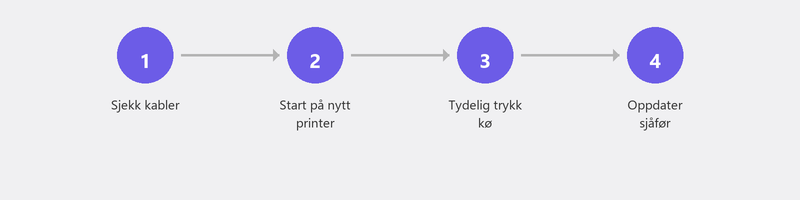
Er skriveren slått på? Er det papir i den? Er ikke blekket eller toneren tom? Er USB-kabelen riktig tilkoblet, eller er WiFi-tilkoblingen aktiv? Dette er de tingene du helst ikke vil høre, men de er overraskende ofte årsaken. Sjekk også om det er en feilmelding på skriverens skjerm: den forteller deg ofte nøyaktig hva som er galt (papirstopp, tomt blekk, åpent deksel).
Trinn 2: Skriveren vises som "frakoblet" i Windows

Dette er det vanligste skriverproblemet. Skriveren din vises som "Frakoblet" i Windows, selv om den er på og tilkoblet. Gå til Innstillinger, Bluetooth og enheter, Skrivere og skannere. Klikk på skriveren din. Står det "Offline"? Klikk Åpne utskriftskø og sjekk om "Bruk skriver frakoblet" er merket av (i skrivermenyen). Hvis det er det, fjern merket for det.
Sjekk også om skriveren er satt som standardskriver. Noen ganger sender Windows utskriftsjobber til en annen (virtuell) skriver, som "Microsoft Print to PDF".
Trinn 3: Tøm utskriftskøen
Hvis en tidligere utskriftsjobb ble sittende fast, blokkerer den alt som kommer etter den. Gå til Innstillinger, Bluetooth og enheter, Skrivere og skannere, klikk på skriveren din og velg Åpne utskriftskø. Ser du jobber på listen? Høyreklikk og velg Avbryt. Gjenta for alle jobber. Start deretter både skriveren og datamaskinen på nytt.
Trinn 4: Fjern og legg til skriveren på nytt
Noen ganger blir forbindelsen mellom Windows og skriveren forvirret. Den raskeste løsningen: fjern skriveren fra Windows og legg den til på nytt. Gå til Innstillinger, Skrivere og skannere, klikk på skriveren og velg Fjern. Klikk deretter på Legg til enhet. Windows søker etter tilgjengelige skrivere og finner (forhåpentligvis) din igjen.
Trinn 5: Oppdater eller installer skriverdriveren på nytt
Driveren er programvaren som lar datamaskinen og skriveren kommunisere. Noen ganger blir en driver utdatert eller ødelagt, spesielt etter en Windows-oppdatering. Gå til nettstedet til skriverprodusenten din (HP Support, Epson, Canon eller Brother), søk etter skrivermodellen din og last ned den nyeste driveren. Installer den og start datamaskinen på nytt.
Trinn 6: Kjør Windows feilsøking
Windows har en innebygd feilsøking for skrivere. Gå til Innstillinger, System, Feilsøking, Andre feilsøkere, og klikk Kjør ved siden av Skriver. Verktøyet sjekker automatisk de vanligste problemene og prøver å fikse dem.
Les også artikkelen vår om WiFi-problemer hvis du mistenker at den trådløse tilkoblingen er problemet.
Virker ikke skriveren fortsatt? Vi hjelper eksternt
Skriverproblemer er perfekt egnet for fjernhjelp. En spesialist kan sjekke skriverinnstillingene dine, installere riktig driver, tømme køen og gjenopprette tilkoblingen. Ring oss så skriver du ut igjen innen en time.
Virker ikke skriveren? Ring +31 10 268 7172, så fikser vi det eksternt
Ofte stilte spørsmål
Hvorfor vises skriveren min som "frakoblet" når den er på?
Dette skjer når Windows mister kommunikasjonen med skriveren. Årsaker: en ustabil WiFi-tilkobling, en sovende skriver som ikke våkner i tide, eller en konflikt etter en Windows-oppdatering. Å fjerne og legge til skriveren på nytt løser det vanligvis.
Hvor lenge varer en skriver vanligvis?
De fleste blekkskrivere varer tre til fem år med vanlig hjemmebruk. Laserskrivere varer lenger: fem til ti år. Utskrift regelmessig (minst en gang i uken) forhindrer at skrivehodene tørker ut.
Kan jeg skrive ut fra telefonen hvis datamaskinen ikke fungerer?
Ja. De fleste moderne skrivere støtter mobil utskrift. Bruk produsentens app (HP Smart, Epson Smart Panel, Canon PRINT) eller AirPrint (iPhone). Telefonen og skriveren må være på samme WiFi-nettverk.
Hjelper det å slå skriveren av og på igjen?
Ja, overraskende ofte. Omstart av skriveren tilbakestiller den interne programvaren og løser fastkjørte jobber. Slå av skriveren, vent ti sekunder og slå den på igjen. Start datamaskinen på nytt for best resultat.
Hvor finner jeg riktig driver for skriveren min?
På produsentens støttenettsted. Søk etter skriverens modellnummer (på et klistremerke på selve skriveren). Last ned driveren som samsvarer med din Windows-versjon (Windows 10 eller 11, 64-bit). Installer den og start datamaskinen på nytt.
Trenger du hjelp? Vi kobler til eksternt.
En spesialist ser på datamaskinen din eksternt. Vurderingen er gratis.