
Wczoraj drukowało bez problemu, dziś nic. Klikasz Drukuj i wydaje się, że coś się dzieje, ale drukarka nie wydaje żadnego dźwięku. Lub pokazuje się jako „offline”, mimo że nadszedł czas...
Wczoraj drukowało bez problemu, dziś nic. Klikasz Drukuj i wydaje się, że coś się dzieje, ale drukarka nie wydaje żadnego dźwięku. Lub wyświetla się jako „offline”, mimo że jest włączony. Lub wciąga papier, ale wychodzi pusta strona. Problemy z drukarką są powszechnie znane, ale ich rozwiązanie prawie zawsze jest prostsze, niż mogłoby się wydawać.
Ten artykuł dotyczy drukarek, które działały, a teraz nie. Masz nową drukarkę i chcesz ją zainstalować po raz pierwszy? Przeczytaj nasz artykuł na temat instalowania drukarki.
Krok 1: Sprawdź podstawy
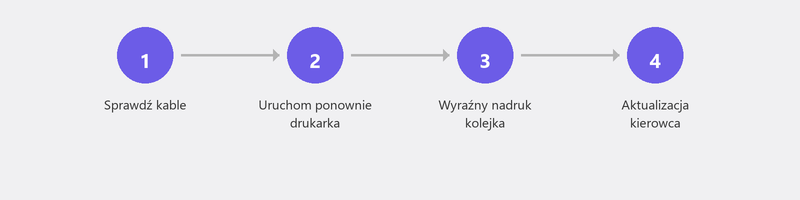
Czy drukarka jest włączona? Czy jest w nim papier? Czy tusz lub toner nie jest pusty? Czy kabel USB jest prawidłowo podłączony lub czy połączenie Wi-Fi jest aktywne? To są rzeczy, których wolałbyś nie słyszeć, ale zaskakująco często są one przyczyną. Sprawdź także, czy na ekranie drukarki pojawił się komunikat o błędzie: często informuje on dokładnie, co jest nie tak (zacięcie papieru, brak atramentu, otwarta pokrywa).
Krok 2: Drukarka wyświetla się w systemie Windows jako „offline”.

Jest to najczęstszy problem z drukarką. Twoja drukarka pojawia się w systemie Windows jako „Offline”, mimo że jest włączona i podłączona. Przejdź do Ustawień, Bluetooth i urządzenia, Drukarki i skanery. Kliknij swoją drukarkę. Czy jest napisane „Offline”? Kliknij opcję Otwórz kolejkę wydruku i sprawdź, czy jest zaznaczona opcja „Użyj drukarki offline” (w menu Drukarka). Jeśli tak, odznacz to.
Sprawdź także, czy Twoja drukarka jest ustawiona jako drukarka domyślna. Czasami system Windows wysyła zadania drukowania do innej (wirtualnej) drukarki, na przykład „Microsoft Print to PDF”.
Krok 3: Wyczyść kolejkę wydruku
Jeśli poprzednie zadanie drukowania utknęło, blokuje wszystko, co nastąpi po nim. Przejdź do Ustawień, Bluetooth i urządzenia, Drukarki i skanery, kliknij swoją drukarkę i wybierz Otwórz kolejkę wydruku. Czy widzisz oferty pracy na liście? Kliknij prawym przyciskiem myszy i wybierz Anuluj. Powtórz dla wszystkich zadań. Następnie uruchom ponownie drukarkę i komputer.
Krok 4: Usuń i ponownie dodaj drukarkę
Czasami połączenie między systemem Windows a drukarką ulega pomieszaniu. Najszybsze rozwiązanie: usuń drukarkę z systemu Windows i dodaj ją ponownie. Przejdź do opcji Ustawienia, Drukarki i skanery, kliknij swoją drukarkę i wybierz opcję Usuń. Następnie kliknij Dodaj urządzenie. System Windows wyszukuje dostępne drukarki i (miejmy nadzieję) ponownie znajdzie Twoją.
Krok 5: Zaktualizuj lub zainstaluj ponownie sterownik drukarki
Sterownik to oprogramowanie umożliwiające komunikację komputera i drukarki. Czasami sterownik staje się nieaktualny lub uszkodzony, zwłaszcza po aktualizacji systemu Windows. Przejdź do witryny internetowej producenta drukarki (wsparcie HP, Epson, Canon lub Brother), wyszukaj model swojej drukarki i pobierz najnowszy sterownik. Zainstaluj go i uruchom ponownie komputer.
Krok 6: Uruchom narzędzie do rozwiązywania problemów z systemem Windows
System Windows ma wbudowane narzędzie do rozwiązywania problemów z drukarkami. Przejdź do opcji Ustawienia, System, Rozwiązywanie problemów, Inne narzędzia do rozwiązywania problemów i kliknij opcję Uruchom obok opcji Drukarka. Narzędzie automatycznie sprawdza najczęstsze problemy i próbuje je naprawić.
Przeczytaj także nasz artykuł na temat problemów z Wi-Fi, jeśli podejrzewasz, że przyczyną problemu jest połączenie bezprzewodowe.
Drukarka nadal nie działa? Pomagamy zdalnie
Problemy z drukarką doskonale nadają się do pomocy zdalnej. Specjalista może sprawdzić ustawienia drukarki, zainstalować odpowiedni sterownik, wyczyścić kolejkę i przywrócić połączenie. Zadzwoń do nas, a w ciągu godziny wznowisz druk.
Drukarka nie działa? Zadzwoń +31 10 268 7172, a naprawimy to zdalnie
Często zadawane pytania
Dlaczego moja drukarka wyświetla się jako „offline”, gdy jest włączona?
Dzieje się tak, gdy system Windows traci komunikację z drukarką. Przyczyny: niestabilne połączenie Wi-Fi, uśpiona drukarka, która nie budzi się na czas lub konflikt po aktualizacji systemu Windows. Usunięcie i ponowne dodanie drukarki zwykle rozwiązuje problem.
Jak długo zwykle wytrzymuje drukarka?
Większość drukarek atramentowych wytrzymuje od trzech do pięciu lat przy normalnym użytkowaniu w domu. Drukarki laserowe wytrzymują dłużej: od pięciu do dziesięciu lat. Regularne drukowanie (przynajmniej raz w tygodniu) zapobiega wysychaniu głowic drukujących.
Czy mogę drukować z telefonu, jeśli komputer nie działa?
Tak. Większość nowoczesnych drukarek obsługuje drukowanie mobilne. Skorzystaj z aplikacji producenta (HP Smart, Epson Smart Panel, Canon PRINT) lub AirPrint (iPhone). Twój telefon i drukarka muszą być w tej samej sieci Wi-Fi.
Czy wyłączenie i ponowne włączenie drukarki pomaga?
Tak, zaskakująco często. Ponowne uruchomienie drukarki resetuje wewnętrzne oprogramowanie i rozwiązuje zablokowane zadania. Wyłącz drukarkę, odczekaj dziesięć sekund i włącz ją ponownie. Aby uzyskać najlepszy wynik, uruchom ponownie komputer.
Gdzie znaleźć odpowiedni sterownik dla mojej drukarki?
Na stronie wsparcia producenta. Wyszukaj numer modelu swojej drukarki (na naklejce na samej drukarce). Pobierz sterownik pasujący do Twojej wersji systemu Windows (Windows 10 lub 11, wersja 64-bitowa). Zainstaluj go i uruchom ponownie komputer.
Potrzebujesz pomocy? Łączymy się zdalnie.
Specjalista zdalnie sprawdzi Twój komputer. Ocena jest bezpłatna.