Hier, ça s'imprimait très bien, aujourd'hui ça ne fait rien. Vous cliquez sur Imprimer, il semble que quelque chose se passe, mais l'imprimante n'émet aucun son. Ou il s'affiche comme "hors ligne" même si c'est le tour...
Hier, ça s'imprimait très bien, aujourd'hui ça ne fait rien. Vous cliquez sur Imprimer, il semble que quelque chose se passe, mais l'imprimante n'émet aucun son. Ou bien, il s'affiche comme "hors ligne" même s'il est activé. Ou bien il tire le papier mais une page blanche en sort. Les problèmes d’imprimante sont notoires, mais la solution est presque toujours plus simple qu’on ne le pense.
Cet article concerne les imprimantes qui fonctionnaient et qui ne fonctionnent plus. Avez-vous une nouvelle imprimante que vous souhaitez installer pour la première fois ? Alors lisez notre article sur l’installation d’une imprimante.
Étape 1 : Vérifiez les bases
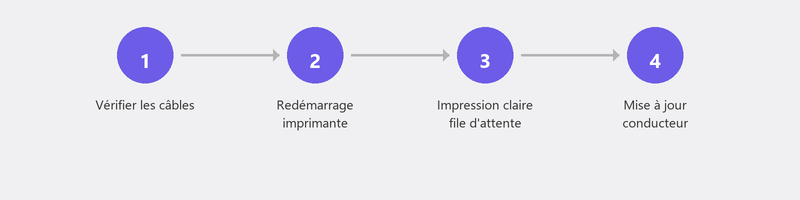
L'imprimante est-elle allumée ? Y a-t-il du papier dedans ? L'encre ou le toner n'est-il pas vide ? Le câble USB est-il correctement connecté ou la connexion WiFi est-elle active ? Ce sont des choses que vous préférez ne pas entendre, mais elles en sont étonnamment souvent la cause. Vérifiez également s'il y a un message d'erreur sur l'écran de l'imprimante : il vous indique souvent exactement ce qui ne va pas (bourrage papier, encre vide, capot ouvert).
Étape 2 : L'imprimante s'affiche comme « hors ligne » sous Windows

Il s’agit du problème d’imprimante le plus courant. Votre imprimante apparaît comme « Hors ligne » dans Windows, même si elle est allumée et connectée. Accédez à Paramètres, Bluetooth et appareils, Imprimantes et scanners. Cliquez sur votre imprimante. Est-ce qu'il est écrit "Hors ligne" ? Cliquez sur Ouvrir la file d'attente d'impression et vérifiez si « Utiliser l'imprimante hors ligne » est coché (dans le menu Imprimante). Si c'est le cas, décochez-la.
Vérifiez également si votre imprimante est définie comme imprimante par défaut. Parfois, Windows envoie les travaux d'impression à une autre imprimante (virtuelle), comme « Microsoft Print to PDF ».
Étape 3 : Effacer la file d'attente d'impression
Si un travail d'impression précédent est resté bloqué, tout ce qui suit est bloqué. Accédez à Paramètres, Bluetooth et appareils, Imprimantes et scanners, cliquez sur votre imprimante et choisissez Ouvrir la file d'attente d'impression. Voyez-vous des emplois dans la liste ? Faites un clic droit et choisissez Annuler. Répétez l’opération pour tous les travaux. Redémarrez ensuite votre imprimante et votre ordinateur.
Étape 4 : Supprimez et rajoutez l'imprimante
Parfois, la connexion entre Windows et votre imprimante est confuse. La solution la plus rapide : supprimez l’imprimante de Windows et ajoutez-la à nouveau. Accédez à Paramètres, Imprimantes et scanners, cliquez sur votre imprimante et choisissez Supprimer. Cliquez ensuite sur Ajouter un appareil. Windows recherche les imprimantes disponibles et (espérons-le) retrouve la vôtre.
Étape 5 : Mettre à jour ou réinstaller le pilote d'imprimante
Le pilote est le logiciel qui permet à votre ordinateur et à votre imprimante de communiquer. Parfois, un pilote devient obsolète ou corrompu, notamment après une mise à jour Windows. Accédez au site Web du fabricant de votre imprimante (HP Support, Epson, Canon ou Brother), recherchez le modèle de votre imprimante et téléchargez le dernier pilote. Installez-le et redémarrez votre ordinateur.
Étape 6 : Exécutez l'utilitaire de résolution des problèmes Windows
Windows dispose d'un outil de dépannage intégré pour les imprimantes. Accédez à Paramètres, Système, Dépannage, Autres dépanneurs, puis cliquez sur Exécuter à côté d'Imprimante. L'outil vérifie automatiquement les problèmes les plus courants et essaie de les résoudre.
Lisez également notre article sur les problèmes de WiFi si vous pensez que la connexion sans fil est en cause.
L'imprimante ne fonctionne toujours pas ? Nous aidons à distance
Les problèmes d’imprimante sont parfaitement adaptés à l’aide à distance. Un spécialiste peut vérifier les paramètres de votre imprimante, installer le pilote approprié, vider la file d'attente et rétablir la connexion. Appelez-nous et vous imprimerez à nouveau dans l'heure.
L'imprimante ne fonctionne pas ? Appelez le +31 10 268 7172 et nous le réparerons à distance
Questions fréquemment posées
Pourquoi mon imprimante s'affiche-t-elle comme « hors ligne » lorsqu'elle est allumée ?
Cela se produit lorsque Windows perd la communication avec l'imprimante. Causes : une connexion WiFi instable, une imprimante en veille qui ne se réveille pas à temps ou encore un conflit après une mise à jour Windows. La suppression et le rajout de l'imprimante résolvent généralement le problème.
Combien de temps dure généralement une imprimante ?
La plupart des imprimantes à jet d'encre durent de trois à cinq ans dans le cadre d'une utilisation domestique normale. Les imprimantes laser durent plus longtemps : cinq à dix ans. Imprimer régulièrement (au moins une fois par semaine) évite le dessèchement des têtes d'impression.
Puis-je imprimer depuis mon téléphone si l'ordinateur ne fonctionne pas ?
Oui. La plupart des imprimantes modernes prennent en charge l'impression mobile. Utilisez l'application du fabricant (HP Smart, Epson Smart Panel, Canon PRINT) ou AirPrint (iPhone). Votre téléphone et votre imprimante doivent être sur le même réseau WiFi.
Éteindre puis rallumer l'imprimante est-il utile ?
Oui, étonnamment souvent. Le redémarrage de l'imprimante réinitialise le logiciel interne et résout les tâches bloquées. Éteignez l'imprimante, attendez dix secondes, puis rallumez-la. Redémarrez également votre ordinateur pour obtenir le meilleur résultat.
Où puis-je trouver le bon pilote pour mon imprimante ?
Sur le site d'assistance du fabricant. Recherchez le numéro de modèle de votre imprimante (sur un autocollant apposé sur l'imprimante elle-même). Téléchargez le pilote correspondant à votre version de Windows (Windows 10 ou 11, 64 bits). Installez-le et redémarrez votre ordinateur.
Besoin d'aide ? Nous nous connectons à distance.
Un spécialiste examine votre ordinateur à distance. L'évaluation est gratuite.