
Ayer imprimió bien, hoy no hace nada. Haces clic en Imprimir, parece que algo está sucediendo, pero la impresora no emite ningún sonido. O se muestra como "fuera de línea" aunque esté girado...
Ayer imprimió bien, hoy no hace nada. Haces clic en Imprimir, parece que algo está sucediendo, pero la impresora no emite ningún sonido. O se muestra como "sin conexión" aunque esté encendido. O tira el papel pero sale una página en blanco. Los problemas con las impresoras son notorios, pero la solución casi siempre es más sencilla de lo que piensas.
Este artículo trata sobre impresoras que funcionaban y ahora no. ¿Tiene una impresora nueva que desea instalar por primera vez? Entonces lea nuestro artículo sobre la instalación de una impresora.
Paso 1: comprueba los conceptos básicos
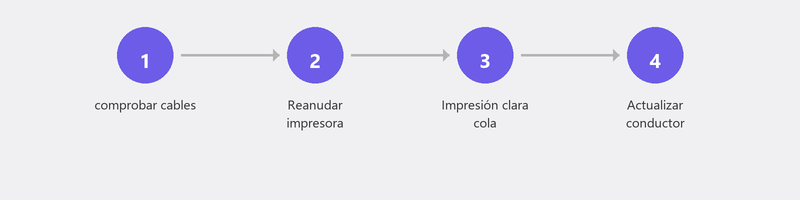
¿Está encendida la impresora? ¿Hay papel en él? ¿La tinta o el tóner no están vacíos? ¿Está el cable USB conectado correctamente o la conexión WiFi está activa? Estas son las cosas que preferirías no escuchar, pero sorprendentemente a menudo son la causa. Compruebe también si hay un mensaje de error en la pantalla de la impresora: a menudo le indica exactamente qué está mal (atasco de papel, tinta vacía, tapa abierta).
Paso 2: La impresora se muestra como "sin conexión" en Windows

Este es el problema más común de la impresora. Su impresora aparece como "Sin conexión" en Windows, aunque esté encendida y conectada. Vaya a Configuración, Bluetooth y dispositivos, Impresoras y escáneres. Haga clic en su impresora. ¿Dice "Sin conexión"? Haga clic en Abrir cola de impresión y verifique si "Usar impresora sin conexión" está marcado (en el menú Impresora). Si es así, desmárquelo.
También verifique si su impresora está configurada como impresora predeterminada. A veces, Windows envía trabajos de impresión a una impresora (virtual) diferente, como "Microsoft Print to PDF".
Paso 3: borre la cola de impresión
Si un trabajo de impresión anterior se atascó, bloquea todo lo que viene después. Vaya a Configuración, Bluetooth y dispositivos, Impresoras y escáneres, haga clic en su impresora y elija Abrir cola de impresión. ¿Ves trabajos en la lista? Haga clic derecho y elija Cancelar. Repita para todos los trabajos. Luego reinicie tanto su impresora como su computadora.
Paso 4: retire y vuelva a agregar la impresora
A veces la conexión entre Windows y su impresora se confunde. La solución más rápida: retire la impresora de Windows y agréguela nuevamente. Vaya a Configuración, Impresoras y escáneres, haga clic en su impresora y elija Eliminar. Luego haga clic en Agregar dispositivo. Windows busca impresoras disponibles y (con suerte) vuelve a encontrar la suya.
Paso 5: actualice o reinstale el controlador de la impresora
El controlador es el software que permite que su computadora y su impresora se comuniquen. A veces, un controlador queda desactualizado o dañado, especialmente después de una actualización de Windows. Vaya al sitio web del fabricante de su impresora (HP Support, Epson, Canon o Brother), busque el modelo de su impresora y descargue el controlador más reciente. Instálalo y reinicia tu computadora.
Paso 6: ejecute el solucionador de problemas de Windows
Windows tiene un solucionador de problemas integrado para impresoras. Vaya a Configuración, Sistema, Solución de problemas, Otros solucionadores de problemas y haga clic en Ejecutar junto a Impresora. La herramienta comprueba automáticamente los problemas más comunes e intenta solucionarlos.
Lea también nuestro artículo sobre problemas de WiFi si sospecha que el problema es la conexión inalámbrica.
¿La impresora sigue sin funcionar? Ayudamos remotamente
Los problemas de la impresora son perfectamente adecuados para la ayuda remota. Un especialista puede verificar la configuración de su impresora, instalar el controlador correcto, borrar la cola y restaurar la conexión. Llámanos y estarás imprimiendo nuevamente en una hora.
¿La impresora no funciona? Llama al +31 10 268 7172 y lo solucionamos en remoto
Preguntas frecuentes
¿Por qué mi impresora aparece como "fuera de línea" cuando está encendida?
Esto sucede cuando Windows pierde la comunicación con la impresora. Causas: una conexión WiFi inestable, una impresora inactiva que no se activa a tiempo o un conflicto después de una actualización de Windows. Quitar y volver a agregar la impresora generalmente soluciona el problema.
¿Cuánto suele durar una impresora?
La mayoría de las impresoras de inyección de tinta duran de tres a cinco años con un uso doméstico normal. Las impresoras láser duran más: de cinco a diez años. Imprimir con regularidad (al menos una vez a la semana) evita que los cabezales de impresión se sequen.
¿Puedo imprimir desde mi teléfono si la computadora no funciona?
Sí. La mayoría de las impresoras modernas admiten la impresión móvil. Utilice la aplicación del fabricante (HP Smart, Epson Smart Panel, Canon PRINT) o AirPrint (iPhone). Su teléfono y su impresora deben estar en la misma red WiFi.
¿Ayuda apagar y encender la impresora?
Sí, sorprendentemente a menudo. Al reiniciar la impresora se restablece el software interno y se resuelven los trabajos atascados. Apague la impresora, espere diez segundos y vuelva a encenderla. Reinicie su computadora también para obtener el mejor resultado.
¿Dónde encuentro el controlador adecuado para mi impresora?
En el sitio web de soporte del fabricante. Busque el número de modelo de su impresora (en una pegatina en la propia impresora). Descargue el controlador que coincida con su versión de Windows (Windows 10 u 11, 64 bits). Instálalo y reinicia tu computadora.
¿Necesitas ayuda? Nos conectamos de forma remota.
Un especialista examina tu ordenador de forma remota. La evaluación es gratuita.