I går printede det fint, i dag gør det ingenting. Du klikker på Udskriv, det ser ud til, at der sker noget, men printeren giver ingen lyd. Eller det vises som "offline", selvom det er tur...
I går printede det fint, i dag gør det ingenting. Du klikker på Udskriv, det ser ud til, at der sker noget, men printeren giver ingen lyd. Eller det vises som "offline", selvom det er slået til. Eller den trækker papiret ind, men der kommer en tom side ud. Printerproblemer er berygtede, men løsningen er næsten altid enklere, end du skulle tro.
Denne artikel handler om printere, der fungerede og nu ikke gør. Har du en ny printer, du vil installere for første gang? Så læs vores artikel om installation af en printer.
Trin 1: Tjek det grundlæggende
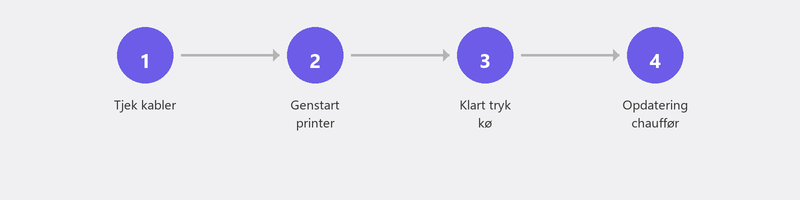
Er printeren tændt? Er der papir i den? Er blækket eller toneren ikke tom? Er USB-kablet korrekt tilsluttet, eller er WiFi-forbindelsen aktiv? Det er de ting, du helst ikke vil høre, men de er overraskende ofte årsagen. Tjek også, om der er en fejlmeddelelse på printerens skærm: den fortæller dig ofte præcis, hvad der er galt (papirstop, tomt blæk, dæksel åbent).
Trin 2: Printeren vises som "offline" i Windows

Dette er det mest almindelige printerproblem. Din printer vises som "Offline" i Windows, selvom den er tændt og tilsluttet. Gå til Indstillinger, Bluetooth og enheder, Printere og scannere. Klik på din printer. Står der "Offline"? Klik på Åbn udskriftskø, og kontroller, om "Brug printer offline" er markeret (i menuen Printer). Hvis det er, skal du fjerne markeringen i det.
Kontroller også, om din printer er indstillet som standardprinter. Nogle gange sender Windows udskriftsjob til en anden (virtuel) printer, f.eks. "Microsoft Udskriv til PDF".
Trin 3: Ryd udskriftskøen
Hvis et tidligere udskriftsjob satte sig fast, blokerer det alt, hvad der kommer efter det. Gå til Indstillinger, Bluetooth og enheder, Printere og scannere, klik på din printer, og vælg Åbn udskriftskø. Ser du job på listen? Højreklik og vælg Annuller. Gentag for alle job. Genstart derefter både din printer og computer.
Trin 4: Fjern og tilføj printeren igen
Nogle gange bliver forbindelsen mellem Windows og din printer forvirret. Den hurtigste løsning: Fjern printeren fra Windows og tilføj den igen. Gå til Indstillinger, Printere og scannere, klik på din printer, og vælg Fjern. Klik derefter på Tilføj enhed. Windows søger efter tilgængelige printere og finder (forhåbentlig) din igen.
Trin 5: Opdater eller geninstaller printerdriveren
Driveren er den software, der lader din computer og printer kommunikere. Nogle gange bliver en driver forældet eller beskadiget, især efter en Windows-opdatering. Gå til webstedet for din printerproducent (HP Support, Epson, Canon eller Brother), søg efter din printermodel, og download den nyeste driver. Installer det og genstart din computer.
Trin 6: Kør Windows fejlfinding
Windows har en indbygget fejlfinding til printere. Gå til Indstillinger, System, Fejlfinding, Andre fejlfindingsprogrammer, og klik på Kør ved siden af Printer. Værktøjet kontrollerer automatisk de mest almindelige problemer og forsøger at løse dem.
Læs også vores artikel om WiFi-problemer, hvis du har mistanke om, at den trådløse forbindelse er problemet.
Fungerer printeren stadig ikke? Vi hjælper på afstand
Printerproblemer er perfekt egnet til fjernhjælp. En specialist kan kontrollere dine printerindstillinger, installere den korrekte driver, rydde køen og genoprette forbindelsen. Ring til os, og du udskriver igen inden for en time.
Fungerer printeren ikke? Ring på +31 10 268 7172, så fikser vi det eksternt
Ofte stillede spørgsmål
Hvorfor vises min printer som "offline", når den er tændt?
Dette sker, når Windows mister kommunikationen med printeren. Årsager: en ustabil WiFi-forbindelse, en sovende printer, der ikke vågner i tide, eller en konflikt efter en Windows-opdatering. Fjernelse og gentilføjelse af printeren løser det normalt.
Hvor længe holder en printer typisk?
De fleste inkjet-printere holder tre til fem år ved normal hjemmebrug. Laserprintere holder længere: fem til ti år. Regelmæssig udskrivning (mindst en gang om ugen) forhindrer printhoveder i at tørre ud.
Kan jeg udskrive fra min telefon, hvis computeren ikke virker?
Ja. De fleste moderne printere understøtter mobil udskrivning. Brug producentens app (HP Smart, Epson Smart Panel, Canon PRINT) eller AirPrint (iPhone). Din telefon og printer skal være på det samme WiFi-netværk.
Hjælper det at slukke og tænde printeren igen?
Ja, overraskende ofte. Genstart af printeren nulstiller den interne software og løser fastsiddende job. Sluk printeren, vent ti sekunder, og tænd den igen. Genstart også din computer for det bedste resultat.
Hvor finder jeg den rigtige driver til min printer?
På producentens supportwebsted. Søg efter din printers modelnummer (på et klistermærke på selve printeren). Download den driver, der matcher din Windows-version (Windows 10 eller 11, 64-bit). Installer det og genstart din computer.
Brug for hjælp? Vi forbinder os på afstand.
En specialist kigger på din computer på afstand. Vurderingen er gratis.