
Ontem imprimiu muito bem, hoje não faz nada. Você clica em Imprimir, parece que algo está acontecendo, mas a impressora não emite nenhum som. Ou aparece como "offline", mesmo que esteja...
Ontem imprimiu muito bem, hoje não faz nada. Você clica em Imprimir, parece que algo está acontecendo, mas a impressora não emite nenhum som. Ou aparece como "off-line", mesmo que esteja ativado. Ou puxa o papel, mas sai uma página em branco. Os problemas da impressora são notórios, mas a solução é quase sempre mais simples do que você imagina.
Este artigo é sobre impressoras que funcionavam e agora não funcionam. Você tem uma nova impressora que deseja instalar pela primeira vez? Então leia nosso artigo sobre como instalar uma impressora.
Etapa 1: verifique o básico
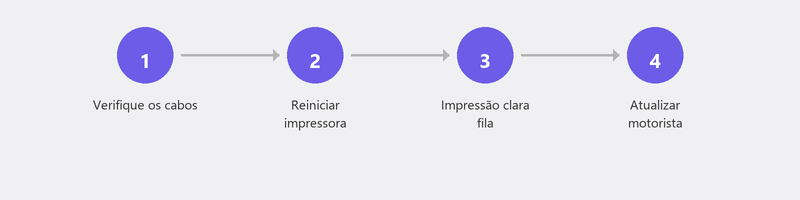
A impressora está ligada? Tem papel nele? A tinta ou o toner não estão vazios? O cabo USB está conectado corretamente ou a conexão WiFi está ativa? Estas são as coisas que você prefere não ouvir, mas surpreendentemente muitas vezes são a causa. Verifique também se há uma mensagem de erro na tela da impressora: ela geralmente informa exatamente o que há de errado (atolamento de papel, tinta vazia, tampa aberta).
Etapa 2: a impressora aparece como “offline” no Windows

Este é o problema mais comum da impressora. Sua impressora aparece como “Off-line” no Windows, mesmo que esteja ligada e conectada. Vá para Configurações, Bluetooth e dispositivos, Impressoras e scanners. Clique na sua impressora. Diz "Off-line"? Clique em Abrir fila de impressão e verifique se "Usar impressora off-line" está marcado (no menu Impressora). Se estiver, desmarque-o.
Verifique também se sua impressora está definida como impressora padrão. Às vezes, o Windows envia trabalhos de impressão para uma impressora (virtual) diferente, como “Microsoft Print to PDF”.
Etapa 3: limpar a fila de impressão
Se um trabalho de impressão anterior travou, tudo o que vem depois dele será bloqueado. Vá para Configurações, Bluetooth e dispositivos, Impressoras e scanners, clique na sua impressora e escolha Abrir fila de impressão. Você vê empregos na lista? Clique com o botão direito e escolha Cancelar. Repita para todos os trabalhos. Em seguida, reinicie a impressora e o computador.
Etapa 4: Remover e adicionar novamente a impressora
Às vezes, a conexão entre o Windows e a impressora fica confusa. A solução mais rápida: remova a impressora do Windows e adicione-a novamente. Vá para Configurações, Impressoras e scanners, clique na sua impressora e escolha Remover. Em seguida, clique em Adicionar dispositivo. O Windows procura impressoras disponíveis e (com sorte) encontra a sua novamente.
Etapa 5: Atualize ou reinstale o driver da impressora
O driver é o software que permite a comunicação entre o computador e a impressora. Às vezes, um driver fica desatualizado ou corrompido, especialmente após uma atualização do Windows. Acesse o site do fabricante da sua impressora (suporte HP, Epson, Canon ou Brother), procure o modelo da sua impressora e baixe o driver mais recente. Instale-o e reinicie o seu computador.
Etapa 6: execute a solução de problemas do Windows
O Windows possui um solucionador de problemas integrado para impressoras. Vá para Configurações, Sistema, Solução de problemas, Outros solucionadores de problemas e clique em Executar ao lado de Impressora. A ferramenta verifica automaticamente os problemas mais comuns e tenta corrigi-los.
Leia também nosso artigo sobre problemas de WiFi se você suspeitar que o problema é a conexão sem fio.
A impressora ainda não funciona? Ajudamos remotamente
Os problemas da impressora são perfeitamente adequados para ajuda remota. Um especialista pode verificar as configurações da impressora, instalar o driver correto, limpar a fila e restaurar a conexão. Ligue para nós e você estará imprimindo novamente dentro de uma hora.
Impressora não funciona? Ligue para +31 10 268 7172 e resolveremos remotamente
Perguntas frequentes
Por que minha impressora aparece como “offline” quando está ligada?
Isso acontece quando o Windows perde a comunicação com a impressora. Causas: uma conexão WiFi instável, uma impressora inativa que não acorda a tempo ou um conflito após uma atualização do Windows. Remover e adicionar novamente a impressora geralmente resolve o problema.
Quanto tempo normalmente dura uma impressora?
A maioria das impressoras jato de tinta dura de três a cinco anos com uso doméstico normal. As impressoras a laser duram mais: cinco a dez anos. Imprimir regularmente (pelo menos uma vez por semana) evita que as cabeças de impressão sequem.
Posso imprimir do meu telefone se o computador não estiver funcionando?
Sim. A maioria das impressoras modernas oferece suporte à impressão móvel. Use o aplicativo do fabricante (HP Smart, Epson Smart Panel, Canon PRINT) ou AirPrint (iPhone). Seu telefone e sua impressora precisam estar na mesma rede WiFi.
Desligar e ligar a impressora ajuda?
Sim, surpreendentemente com frequência. Reiniciar a impressora redefine o software interno e resolve trabalhos travados. Desligue a impressora, aguarde dez segundos e ligue-a novamente. Reinicie o seu computador também para obter o melhor resultado.
Onde encontro o driver correto para minha impressora?
No site de suporte do fabricante. Procure o número do modelo da sua impressora (em um adesivo na própria impressora). Baixe o driver que corresponde à sua versão do Windows (Windows 10 ou 11, 64 bits). Instale-o e reinicie o seu computador.
Precisa de ajuda? Ligamos remotamente.
Um especialista examina o seu computador remotamente. A avaliação é gratuita.