Dün gayet iyi yazdırıyordu, bugün ise hiçbir şey yapmıyor. Yazdır'a tıklıyorsunuz, bir şeyler oluyormuş gibi görünüyor ancak yazıcı ses çıkarmıyor. Veya sıra geldiği halde "çevrimdışı" görünüyor...
Dün gayet iyi yazdırıyordu, bugün ise hiçbir şey yapmıyor. Yazdır'a tıklıyorsunuz, bir şeyler oluyormuş gibi görünüyor ancak yazıcı ses çıkarmıyor. Veya açık olmasına rağmen "çevrimdışı" olarak görünüyor. Veya kağıdı içeri çekiyor ama boş bir sayfa çıkıyor. Yazıcı sorunları herkesin bildiği bir şeydir, ancak çözüm neredeyse her zaman düşündüğünüzden daha basittir.
Bu makale, eskiden çalışan ve şu anda çalışmayan yazıcılar hakkındadır. İlk kez kurmak istediğiniz yeni bir yazıcınız mı var? Daha sonra yazıcı kurulumuyla ilgili makalemizi okuyun.
1. Adım: Temel bilgileri kontrol edin
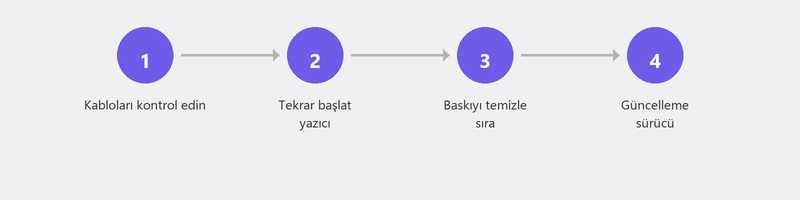
Yazıcı açık mı? İçinde kağıt var mı? Mürekkep veya toner boş değil mi? USB kablosu düzgün şekilde bağlanmış mı veya Wi-Fi bağlantısı etkin mi? Bunlar duymamayı tercih edeceğiniz şeylerdir, ancak şaşırtıcı bir şekilde çoğu zaman sebep bunlardır. Ayrıca yazıcının ekranında bir hata mesajı olup olmadığını da kontrol edin: bu mesaj genellikle size tam olarak neyin yanlış olduğunu söyler (kağıt sıkışması, boş mürekkep, kapak açık).
2. Adım: Yazıcı Windows'ta "çevrimdışı" olarak görünüyor

Bu en yaygın yazıcı sorunudur. Yazıcınız açık ve bağlı olmasına rağmen Windows'ta "Çevrimdışı" olarak görünüyor. Ayarlar, Bluetooth ve cihazlar, Yazıcılar ve tarayıcılar'a gidin. Yazıcınıza tıklayın. "Çevrimdışı" mı yazıyor? Yazdırma kuyruğunu aç'a tıklayın ve "Yazıcıyı Çevrimdışı Kullan" seçeneğinin işaretli olup olmadığını kontrol edin (Yazıcı menüsünde). Eğer öyleyse, işaretini kaldırın.
Ayrıca yazıcınızın varsayılan yazıcı olarak ayarlanıp ayarlanmadığını da kontrol edin. Windows bazen yazdırma işlerini "Microsoft Print to PDF" gibi farklı (sanal) bir yazıcıya gönderir.
3. Adım: Yazdırma kuyruğunu temizleyin
Önceki bir yazdırma işi takılıp kalırsa, kendisinden sonra gelen her şeyi engeller. Ayarlar, Bluetooth ve cihazlar, Yazıcılar ve tarayıcılar'a gidin, yazıcınıza tıklayın ve Yazdırma kuyruğunu aç'ı seçin. Listede işleri görüyor musun? Sağ tıklayın ve İptal'i seçin. Tüm işler için tekrarlayın. Daha sonra hem yazıcınızı hem de bilgisayarınızı yeniden başlatın.
4. Adım: Yazıcıyı kaldırıp yeniden ekleyin
Bazen Windows ile yazıcınız arasındaki bağlantı karışır. En hızlı çözüm: Yazıcıyı Windows'tan kaldırın ve tekrar ekleyin. Ayarlar, Yazıcılar ve tarayıcılar'a gidin, yazıcınıza tıklayın ve Kaldır'ı seçin. Ardından Cihaz ekle'ye tıklayın. Windows mevcut yazıcıları arar ve (umarız) sizinkini tekrar bulur.
5. Adım: Yazıcı sürücüsünü güncelleyin veya yeniden yükleyin
Sürücü, bilgisayarınızla yazıcınızın iletişim kurmasını sağlayan yazılımdır. Bazen bir sürücü, özellikle Windows güncellemesinden sonra güncelliğini yitirir veya bozulur. Yazıcı üreticinizin (HP Destek, Epson, Canon veya Brother) web sitesine gidin, yazıcınızın modelini arayın ve en son sürücüyü indirin. Kurun ve bilgisayarınızı yeniden başlatın.
6. Adım: Windows sorun gidericisini çalıştırın
Windows'un yazıcılar için yerleşik bir sorun gidericisi vardır. Ayarlar, Sistem, Sorun Giderme, Diğer sorun gidericiler'e gidin ve Yazıcı'nın yanındaki Çalıştır'a tıklayın. Araç, en yaygın sorunları otomatik olarak kontrol eder ve bunları düzeltmeye çalışır.
Sorunun kablosuz bağlantıdan kaynaklandığından şüpheleniyorsanız WiFi sorunları hakkındaki makalemizi de okuyun.
Yazıcı hala çalışmıyor mu? Uzaktan yardım ediyoruz
Yazıcı sorunları uzaktan yardım için mükemmel şekilde uygundur. Bir uzman yazıcı ayarlarınızı kontrol edebilir, doğru sürücüyü yükleyebilir, kuyruğu temizleyebilir ve bağlantıyı yeniden kurabilir. Bizi arayın, bir saat içinde tekrar baskıya başlayacaksınız.
Yazıcı çalışmıyor mu? +31 10 268 7172'i arayın, sorunu uzaktan çözelim
Sık sorulan sorular
Yazıcım açıkken neden "çevrimdışı" olarak görünüyor?
Bu, Windows'un yazıcıyla iletişimi kesildiğinde meydana gelir. Nedenleri: kararsız bir Wi-Fi bağlantısı, zamanında uyanmayan uyku halindeki bir yazıcı veya Windows güncellemesinden sonra bir çakışma. Yazıcıyı kaldırıp yeniden eklemek genellikle sorunu çözer.
Bir yazıcının ömrü genellikle ne kadardır?
Mürekkep püskürtmeli yazıcıların çoğu, normal ev kullanımında üç ila beş yıl dayanır. Lazer yazıcılar daha uzun ömürlüdür: beş ila on yıl. Düzenli olarak (en az haftada bir kez) baskı yapmak, baskı kafalarının kurumasını önler.
Bilgisayar çalışmıyorsa telefonumdan yazdırabilir miyim?
Evet. Çoğu modern yazıcı mobil yazdırmayı destekler. Üreticinin uygulamasını (HP Smart, Epson Smart Panel, Canon PRINT) veya AirPrint'i (iPhone) kullanın. Telefonunuzun ve yazıcınızın aynı Wi-Fi ağında olması gerekir.
Yazıcıyı kapatıp tekrar açmanın faydası olur mu?
Evet, şaşırtıcı derecede sık. Yazıcının yeniden başlatılması dahili yazılımı sıfırlar ve takılan işleri çözer. Yazıcıyı kapatın, on saniye bekleyin ve tekrar açın. En iyi sonucu almak için bilgisayarınızı da yeniden başlatın.
Yazıcım için doğru sürücüyü nerede bulabilirim?
Üreticinin destek web sitesinde. Yazıcınızın model numarasını arayın (yazıcının üzerindeki etikette). Windows sürümünüze (Windows 10 veya 11, 64 bit) uygun sürücüyü indirin. Kurun ve bilgisayarınızı yeniden başlatın.
Yardıma mı ihtiyacınız var? Uzaktan bağlanıyoruz.
Bir uzman bilgisayarınıza uzaktan bakar. Değerlendirme ücretsizdir.