
Ieri ha stampato bene, oggi non fa nulla. Fai clic su Stampa, sembra che stia succedendo qualcosa, ma la stampante non emette alcun suono. Oppure viene visualizzato come "offline" anche se è spento...
Ieri ha stampato bene, oggi non fa nulla. Fai clic su Stampa, sembra che stia succedendo qualcosa, ma la stampante non emette alcun suono. Oppure viene visualizzato come "offline" anche se è attivato. Oppure inserisce la carta ma ne esce una pagina bianca. I problemi della stampante sono noti, ma la soluzione è quasi sempre più semplice di quanto si pensi.
Questo articolo riguarda le stampanti che funzionavano e ora non lo sono più. Hai una nuova stampante che vuoi installare per la prima volta? Quindi leggi il nostro articolo sull'installazione di una stampante.
Passaggio 1: controlla le nozioni di base
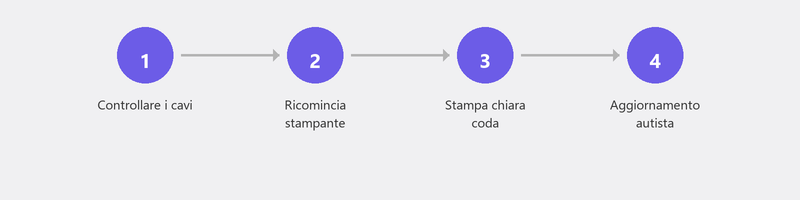
La stampante è accesa? C'è della carta dentro? L'inchiostro o il toner non sono esauriti? Il cavo USB è collegato correttamente o la connessione WiFi è attiva? Queste sono le cose che preferiresti non sentire, ma sorprendentemente spesso ne sono la causa. Controlla anche se è presente un messaggio di errore sullo schermo della stampante: spesso ti dice esattamente cosa c'è che non va (inceppamento della carta, inchiostro esaurito, coperchio aperto).
Passaggio 2: la stampante viene visualizzata come "offline" in Windows

Questo è il problema più comune della stampante. La tua stampante appare come "Offline" in Windows, anche se è accesa e connessa. Vai su Impostazioni, Bluetooth e dispositivi, Stampanti e scanner. Fai clic sulla tua stampante. Dice "Offline"? Fare clic su Apri coda di stampa e verificare se "Utilizza stampante offline" è selezionato (nel menu Stampante). Se lo è, deselezionalo.
Controlla anche se la tua stampante è impostata come stampante predefinita. A volte Windows invia lavori di stampa a una stampante diversa (virtuale), come "Microsoft Print to PDF".
Passaggio 3: cancellare la coda di stampa
Se un lavoro di stampa precedente si è bloccato, blocca tutto ciò che verrà dopo. Vai su Impostazioni, Bluetooth e dispositivi, Stampanti e scanner, fai clic sulla tua stampante e scegli Apri coda di stampa. Vedi i lavori nell'elenco? Fare clic con il tasto destro e scegliere Annulla. Ripetere per tutti i lavori. Quindi riavvia sia la stampante che il computer.
Passaggio 4: rimuovere e aggiungere nuovamente la stampante
A volte la connessione tra Windows e la stampante viene confusa. La soluzione più rapida: rimuovi la stampante da Windows e aggiungila di nuovo. Vai su Impostazioni, Stampanti e scanner, fai clic sulla tua stampante e scegli Rimuovi. Quindi fare clic su Aggiungi dispositivo. Windows cerca le stampanti disponibili e (si spera) trova di nuovo la tua.
Passaggio 5: aggiornare o reinstallare il driver della stampante
Il driver è il software che consente al computer e alla stampante di comunicare. A volte un driver diventa obsoleto o danneggiato, soprattutto dopo un aggiornamento di Windows. Vai al sito Web del produttore della stampante (supporto HP, Epson, Canon o Brother), cerca il modello della stampante e scarica il driver più recente. Installalo e riavvia il computer.
Passaggio 6: esegui lo strumento di risoluzione dei problemi di Windows
Windows dispone di uno strumento di risoluzione dei problemi integrato per le stampanti. Vai su Impostazioni, Sistema, Risoluzione dei problemi, Altri strumenti di risoluzione dei problemi e fai clic su Esegui accanto a Stampante. Lo strumento controlla automaticamente i problemi più comuni e tenta di risolverli.
Leggi anche il nostro articolo sui problemi WiFi se sospetti che il problema sia la connessione wireless.
La stampante continua a non funzionare? Aiutiamo a distanza
I problemi della stampante sono perfettamente adatti per l'aiuto remoto. Uno specialista può controllare le impostazioni della stampante, installare il driver corretto, cancellare la coda e ripristinare la connessione. Chiamaci e stamperai di nuovo entro un'ora.
La stampante non funziona? Chiama il +31 10 268 7172 e sistemeremo il problema da remoto
Domande frequenti
Perché la mia stampante risulta "offline" quando è accesa?
Ciò accade quando Windows perde la comunicazione con la stampante. Cause: una connessione WiFi instabile, una stampante inattiva che non si riattiva in tempo o un conflitto dopo un aggiornamento di Windows. Rimuovere e aggiungere nuovamente la stampante di solito risolve il problema.
Quanto dura in genere una stampante?
La maggior parte delle stampanti a getto d'inchiostro dura dai tre ai cinque anni con il normale utilizzo domestico. Le stampanti laser durano più a lungo: dai cinque ai dieci anni. La stampa regolare (almeno una volta alla settimana) impedisce alle testine di stampa di seccarsi.
Posso stampare dal mio telefono se il computer non funziona?
SÌ. La maggior parte delle stampanti moderne supporta la stampa mobile. Utilizza l'app del produttore (HP Smart, Epson Smart Panel, Canon PRINT) o AirPrint (iPhone). Il telefono e la stampante devono trovarsi sulla stessa rete WiFi.
Spegnere e riaccendere la stampante aiuta?
Sì, sorprendentemente spesso. Il riavvio della stampante ripristina il software interno e risolve i lavori bloccati. Spegnere la stampante, attendere dieci secondi e riaccenderla. Riavvia anche il computer per ottenere il miglior risultato.
Dove posso trovare il driver giusto per la mia stampante?
Sul sito Web di supporto del produttore. Cerca il numero del modello della tua stampante (su un adesivo sulla stampante stessa). Scarica il driver che corrisponde alla tua versione di Windows (Windows 10 o 11, 64 bit). Installalo e riavvia il computer.
Hai bisogno di aiuto? Ci colleghiamo da remoto.
Uno specialista esamina il tuo computer da remoto. La valutazione è gratuita.