
昨日は問題なく印刷できましたが、今日は何も起こりません。 [印刷] をクリックすると、何かが起こっているように見えますが、プリンターから音は鳴りません。または、ターン中であるにもかかわらず「オフライン」と表示されます...
昨日は問題なく印刷できましたが、今日は何も起こりません。 [印刷] をクリックすると、何かが起こっているように見えますが、プリンターから音は鳴りません。または、電源が入っているにもかかわらず「オフライン」と表示されます。または、紙を引き込んだのに白紙のページが出てきます。プリンターの問題は悪名高いですが、解決策はほとんどの場合、思っているよりも簡単です。
この記事は、以前は動作していたプリンタと現在動作していないプリンタについて説明しています。初めてインストールしたい新しいプリンターがありますか?次に、プリンターのインストールに関する記事をお読みください。
ステップ 1: 基本を確認する
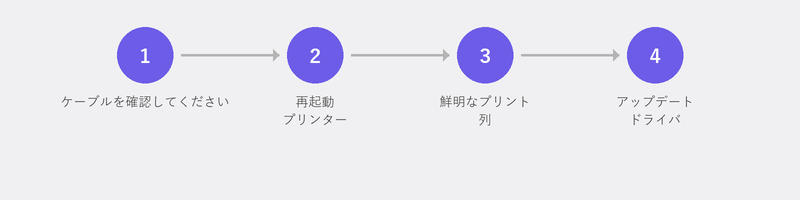
プリンターの電源は入っていますか?紙が入ってますか?インクやトナーがなくなっていませんか? USB ケーブルは正しく接続されていますか、または WiFi 接続はアクティブですか?これらはあまり聞きたくないことですが、意外とこれらが原因であることが多いのです。また、プリンターの画面にエラー メッセージが表示されているかどうかも確認してください。多くの場合、エラー メッセージは何が問題なのか (紙詰まり、インクがなくなっている、カバーが開いている) を正確に示します。
ステップ 2: Windows でプリンターが「オフライン」として表示される

これは最も一般的なプリンターの問題です。プリンターの電源が入っていて接続されている場合でも、Windows ではプリンターが「オフライン」として表示されます。 [設定]、[Bluetooth とデバイス]、[プリンターとスキャナー] に移動します。お使いのプリンターをクリックします。 「オフライン」と表示されますか? [印刷キューを開く] をクリックし、[プリンター] メニューの [プリンターをオフラインで使用する] がチェックされているかどうかを確認します。入っている場合は、チェックを外してください。
また、プリンターが通常使うプリンターとして設定されているかどうかも確認してください。 Windows は、「Microsoft Print to PDF」などの別の (仮想) プリンターに印刷ジョブを送信することがあります。
ステップ 3: 印刷キューをクリアする
前の印刷ジョブが停止した場合、その後の印刷ジョブはすべてブロックされます。 [設定]、[Bluetooth とデバイス]、[プリンターとスキャナー] に移動し、プリンターをクリックして、[印刷キューを開く] を選択します。リストに求人が表示されますか?右クリックして「キャンセル」を選択します。すべてのジョブに対して繰り返します。次に、プリンターとコンピューターの両方を再起動します。
ステップ 4: プリンターを削除して再度追加する
Windows とプリンター間の接続が混乱することがあります。最も簡単な解決策は、Windows からプリンターを削除し、再度追加することです。 [設定]、[プリンターとスキャナー] に移動し、お使いのプリンターをクリックして、[削除] を選択します。次に、「デバイスの追加」をクリックします。 Windows は利用可能なプリンターを検索し、(できれば) あなたのプリンターを再び見つけます。
ステップ 5: プリンタードライバーを更新または再インストールする
ドライバーは、コンピューターとプリンターが通信できるようにするソフトウェアです。特に Windows の更新後、ドライバーが古くなったり破損したりする場合があります。プリンターの製造元 (HP サポート、エプソン、キヤノン、またはブラザー) の Web サイトにアクセスし、プリンターのモデルを検索して、最新のドライバーをダウンロードします。それをインストールし、コンピューターを再起動します。
ステップ 6: Windows トラブルシューティング ツールを実行する
Windows には、プリンター用のトラブルシューティング ツールが組み込まれています。 [設定]、[システム]、[トラブルシューティング]、[その他のトラブルシューティング] に移動し、[プリンター] の横にある [実行] をクリックします。このツールは、最も一般的な問題を自動的にチェックし、それらの修正を試みます。
ワイヤレス接続に問題があると思われる場合は、WiFi の問題に関する記事もお読みください。
プリンターがまだ動作しないのですが?遠隔地からお手伝いします
プリンターの問題はリモート ヘルプに最適です。専門家がプリンターの設定を確認し、正しいドライバーをインストールし、キューをクリアして接続を復元します。お電話いただければ、1 時間以内に再度印刷いたします。
プリンターが動作しないのですが? +31 10 268 7172 までお電話ください。リモートで解決いたします。
よくある質問
プリンターの電源が入っているのに「オフライン」と表示されるのはなぜですか?
これは、Windows がプリンターとの通信を失った場合に発生します。原因: 不安定な WiFi 接続、スリープ中のプリンターが時間内に復帰しない、または Windows アップデート後の競合。通常、プリンターを削除して再度追加すると問題は解決します。
プリンターの寿命は通常どのくらいですか?
ほとんどのインクジェット プリンタは、家庭で通常使用した場合、3 ~ 5 年間使用できます。レーザー プリンターの寿命は 5 ~ 10 年です。定期的に (少なくとも週に 1 回) 印刷すると、プリント ヘッドの乾燥を防ぎます。
コンピューターが動作していない場合、携帯電話から印刷できますか?
はい。最新のプリンタのほとんどはモバイル印刷をサポートしています。メーカーのアプリ (HP Smart、Epson Smart Panel、Canon PRINT) または AirPrint (iPhone) を使用します。電話とプリンターは同じ WiFi ネットワーク上にある必要があります。
プリンターの電源をオフにしてから再度オンにすると効果がありますか?
はい、驚くほど頻繁にあります。プリンターを再起動すると、内部ソフトウェアがリセットされ、スタックしたジョブが解決されます。プリンターの電源を切り、10 秒待ってから再び電源を入れます。最良の結果を得るには、コンピュータも再起動してください。
プリンターに適したドライバーはどこで見つけられますか?
メーカーサポートサイトにて。プリンターのモデル番号を検索します (プリンター自体のステッカーに記載されています)。 Windows バージョン (Windows 10 または 11、64 ビット) に一致するドライバーをダウンロードします。それをインストールし、コンピューターを再起動します。
お困りですか?リモートで接続します。
専門家がリモートでお客様のパソコンを診断します。診断は無料です。