
कल यह बिल्कुल ठीक छपा था, आज यह कुछ भी नहीं छापता। आप प्रिंट पर क्लिक करते हैं, ऐसा लगता है जैसे कुछ हो रहा है, लेकिन प्रिंटर आवाज नहीं करता है। या यह "ऑफ़लाइन" के रूप में दिखाई देता है, भले ही यह चालू हो...
कल यह बिल्कुल ठीक छपा था, आज यह कुछ भी नहीं छापता। आप प्रिंट पर क्लिक करते हैं, ऐसा लगता है जैसे कुछ हो रहा है, लेकिन प्रिंटर आवाज नहीं करता है। या यह चालू होने पर भी "ऑफ़लाइन" के रूप में दिखाई देता है। या यह कागज़ को तो खींच लेता है लेकिन कोरा पन्ना बाहर आ जाता है। प्रिंटर की समस्याएँ कुख्यात हैं, लेकिन समाधान लगभग हमेशा जितना आप सोचते हैं उससे कहीं अधिक सरल होता है।
यह लेख उन प्रिंटरों के बारे में है जो काम कर रहे थे और अब काम नहीं कर रहे हैं। क्या आपके पास कोई नया प्रिंटर है जिसे आप पहली बार इंस्टॉल करना चाहते हैं? फिर प्रिंटर स्थापित करने पर हमारा लेख पढ़ें।
चरण 1: मूल बातें जाँचें
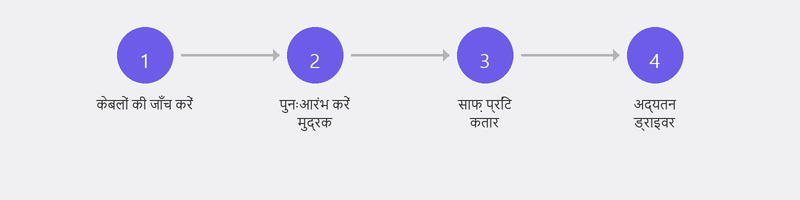
क्या प्रिंटर चालू है? क्या इसमें कागज है? क्या स्याही या टोनर खाली नहीं है? क्या यूएसबी केबल ठीक से कनेक्ट है, या वाईफाई कनेक्शन सक्रिय है? ये वो बातें हैं जिन्हें आप नहीं सुनना चाहेंगे, लेकिन आश्चर्यजनक रूप से ये अक्सर इसका कारण बनती हैं। यह भी जांचें कि क्या प्रिंटर की स्क्रीन पर कोई त्रुटि संदेश है: यह अक्सर आपको बताता है कि वास्तव में क्या गलत है (कागज जाम, खाली स्याही, कवर खुला)।
चरण 2: प्रिंटर विंडोज़ में "ऑफ़लाइन" के रूप में दिखाता है

यह प्रिंटर की सबसे आम समस्या है. आपका प्रिंटर विंडोज़ में "ऑफ़लाइन" के रूप में दिखाई देता है, भले ही वह चालू और कनेक्टेड हो। सेटिंग्स, ब्लूटूथ और डिवाइस, प्रिंटर और स्कैनर पर जाएं। अपने प्रिंटर पर क्लिक करें. क्या यह "ऑफ़लाइन" कहता है? प्रिंट कतार खोलें पर क्लिक करें और जांचें कि क्या "प्रिंटर ऑफ़लाइन का उपयोग करें" चेक किया गया है (प्रिंटर मेनू में)। यदि ऐसा है, तो इसे अनचेक करें.
यह भी जांचें कि क्या आपका प्रिंटर डिफ़ॉल्ट प्रिंटर के रूप में सेट है। कभी-कभी विंडोज़ प्रिंट कार्य को किसी भिन्न (वर्चुअल) प्रिंटर पर भेजता है, जैसे "Microsoft Print to PDF।"
चरण 3: प्रिंट कतार साफ़ करें
यदि पिछला प्रिंट कार्य अटक गया है, तो यह उसके बाद आने वाली हर चीज़ को अवरुद्ध कर देता है। सेटिंग्स, ब्लूटूथ और डिवाइस, प्रिंटर और स्कैनर पर जाएं, अपने प्रिंटर पर क्लिक करें और प्रिंट कतार खोलें चुनें। क्या आपको सूची में नौकरियाँ दिखाई देती हैं? राइट-क्लिक करें और रद्द करें चुनें। सभी नौकरियों के लिए दोहराएँ. फिर अपने प्रिंटर और कंप्यूटर दोनों को पुनरारंभ करें।
चरण 4: प्रिंटर निकालें और पुनः जोड़ें
कभी-कभी विंडोज़ और आपके प्रिंटर के बीच कनेक्शन भ्रमित हो जाता है। सबसे तेज़ समाधान: प्रिंटर को विंडोज़ से हटा दें और इसे फिर से जोड़ें। सेटिंग्स, प्रिंटर और स्कैनर पर जाएं, अपने प्रिंटर पर क्लिक करें और निकालें चुनें। फिर डिवाइस जोड़ें पर क्लिक करें। विंडोज़ उपलब्ध प्रिंटरों की खोज करता है और (उम्मीद है) आपका प्रिंटर फिर से मिल जाएगा।
चरण 5: प्रिंटर ड्राइवर को अद्यतन या पुनः स्थापित करें
ड्राइवर वह सॉफ़्टवेयर है जो आपके कंप्यूटर और प्रिंटर को संचार करने देता है। कभी-कभी ड्राइवर पुराना हो जाता है या दूषित हो जाता है, विशेषकर विंडोज़ अपडेट के बाद। अपने प्रिंटर निर्माता (एचपी सपोर्ट, एप्सन, कैनन, या ब्रदर) की वेबसाइट पर जाएं, अपना प्रिंटर मॉडल खोजें और नवीनतम ड्राइवर डाउनलोड करें। इसे इंस्टॉल करें और अपने कंप्यूटर को पुनरारंभ करें।
चरण 6: Windows समस्यानिवारक चलाएँ
विंडोज़ में प्रिंटर के लिए एक अंतर्निहित समस्या निवारक है। सेटिंग्स, सिस्टम, समस्या निवारण, अन्य समस्या निवारक पर जाएं और प्रिंटर के आगे रन पर क्लिक करें। टूल स्वचालित रूप से सबसे आम समस्याओं की जाँच करता है और उन्हें ठीक करने का प्रयास करता है।
यदि आपको संदेह है कि वायरलेस कनेक्शन समस्या है तो वाईफाई समस्याओं पर हमारा लेख भी पढ़ें।
प्रिंटर अभी भी काम नहीं कर रहा? हम दूर से मदद करते हैं
दूरस्थ सहायता के लिए प्रिंटर समस्याएँ बिल्कुल उपयुक्त हैं। एक विशेषज्ञ आपकी प्रिंटर सेटिंग्स की जांच कर सकता है, सही ड्राइवर स्थापित कर सकता है, कतार साफ़ कर सकता है और कनेक्शन बहाल कर सकता है। हमें कॉल करें और आप एक घंटे के भीतर दोबारा प्रिंट कर लेंगे।
प्रिंटर काम नहीं कर रहा? +31 10 268 7172 पर कॉल करें और हम इसे दूर से ही ठीक कर देंगे
अक्सर पूछे जाने वाले प्रश्नों
मेरा प्रिंटर चालू होने पर "ऑफ़लाइन" क्यों दिखता है?
ऐसा तब होता है जब विंडोज़ प्रिंटर के साथ संचार खो देता है। कारण: एक अस्थिर वाईफाई कनेक्शन, एक निष्क्रिय प्रिंटर जो समय पर नहीं जागता है, या विंडोज अपडेट के बाद कोई विरोध। प्रिंटर को हटाने और दोबारा जोड़ने से आमतौर पर यह ठीक हो जाता है।
एक प्रिंटर आमतौर पर कितने समय तक चलता है?
अधिकांश इंकजेट प्रिंटर सामान्य घरेलू उपयोग के साथ तीन से पांच साल तक चलते हैं। लेजर प्रिंटर लंबे समय तक चलते हैं: पांच से दस साल तक। नियमित रूप से (सप्ताह में कम से कम एक बार) प्रिंटिंग प्रिंट हेड को सूखने से बचाती है।
यदि कंप्यूटर काम नहीं कर रहा है तो क्या मैं अपने फ़ोन से प्रिंट कर सकता हूँ?
हाँ। अधिकांश आधुनिक प्रिंटर मोबाइल प्रिंटिंग का समर्थन करते हैं। निर्माता के ऐप (एचपी स्मार्ट, एप्सन स्मार्ट पैनल, कैनन प्रिंट) या एयरप्रिंट (आईफोन) का उपयोग करें। आपका फ़ोन और प्रिंटर एक ही वाईफाई नेटवर्क पर होना चाहिए।
क्या प्रिंटर को बार-बार बंद करने से मदद मिलती है?
हाँ, आश्चर्यजनक रूप से अक्सर. प्रिंटर को पुनरारंभ करने से आंतरिक सॉफ़्टवेयर रीसेट हो जाता है और अटके हुए कार्य हल हो जाते हैं। प्रिंटर बंद करें, दस सेकंड प्रतीक्षा करें और इसे वापस चालू करें। सर्वोत्तम परिणाम के लिए अपने कंप्यूटर को भी पुनरारंभ करें।
मुझे अपने प्रिंटर के लिए सही ड्राइवर कहां मिलेगा?
निर्माता की सहायता वेबसाइट पर. अपने प्रिंटर का मॉडल नंबर खोजें (प्रिंटर पर लगे स्टिकर पर)। वह ड्राइवर डाउनलोड करें जो आपके विंडोज़ संस्करण (विंडोज़ 10 या 11, 64-बिट) से मेल खाता हो। इसे इंस्टॉल करें और अपने कंप्यूटर को पुनरारंभ करें।
मदद चाहिए? हम रिमोट से कनेक्ट करते हैं।
एक विशेषज्ञ रिमोट से आपके कंप्यूटर की जाँच करता है। जाँच मुफ्त है।