
Att ansluta en ny skrivare ska vara så enkelt som att plugga och skriva ut. I praktiken går det tyvärr sällan så smidigt. Din skrivare kan inte hitta ditt WiFi, Windows känner inte igen enheten eller...
Att ansluta en ny skrivare ska vara så enkelt som att plugga och skriva ut. I praktiken går det tyvärr sällan så smidigt. Din skrivare kan inte hitta ditt WiFi, Windows känner inte igen enheten eller så får du ett felmeddelande som ingen förstår. Den här guiden går igenom det steg för steg, oavsett om du har en trådbunden eller trådlös skrivare.
Innan du börjar: vad behöver du?
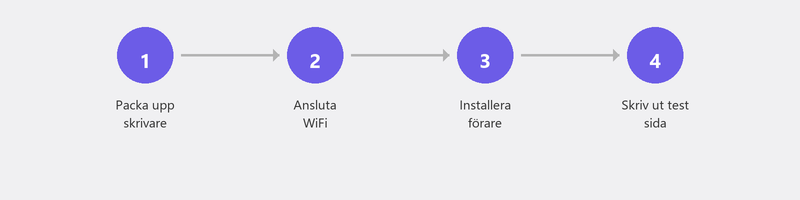
Se till att du har följande redo: din skrivare (uppackad, nätkabel ansluten, bläck eller toner installerad), ditt WiFi-lösenord (vanligtvis på en dekal på din router) och en dator eller telefon som du vill skriva ut från. Släng inte snabbstartsguiden för din skrivare: den kan vara praktisk.
Installera en skrivare via WiFi (trådlöst)

De flesta moderna skrivare har en skärm eller en uppsättning knappar för att komma åt WiFi-inställningarna. Titta i skrivarens meny efter Network, Wireless eller WiFi Setup. Välj ditt WiFi-nätverk från listan och ange lösenordet. När skrivaren är ansluten visas vanligtvis en WiFi-ikon på skrivarens skärm.
Har din skrivare ingen skärm? Då kan du ofta ansluta via tillverkarens app (HP Smart, Epson Smart Panel, Canon PRINT). Ladda ner appen på din telefon, följ stegen så guidar appen dig genom anslutningsprocessen.
Installera en skrivare via USB-kabel
Anslut USB-kabeln mellan din skrivare och din dator. I de flesta fall känner Windows automatiskt igen skrivaren och installerar nödvändig programvara. Händer inte det? Gå till Inställningar, Bluetooth och enheter, Skrivare och skannrar och klicka på Lägg till enhet. Windows kommer nu att söka efter tillgängliga skrivare.
Kan Windows inte hitta din skrivare? Då kan du behöva ladda ner en drivrutin manuellt från tillverkarens webbplats. Gå till supportsidan för ditt skrivarmärke och sök efter ditt modellnummer. Microsoft förklarar hur man lägger till en skrivare i Windows här.
Ansluta en skrivare till din dator (Windows 10/11)
Gå till Inställningar, Bluetooth och enheter, Skrivare och skannrar. Klicka på Lägg till enhet. Windows söker efter skrivare som är tillgängliga i ditt nätverk. Ser du din skrivare i listan? Klicka på den och följ instruktionerna. Inom en minut bör du kunna skriva ut en testsida.
Fungerar inte skrivaren efter installationen? Prova detta
Stäng av både skrivaren och datorn och slå sedan på dem igen. Kontrollera att skrivaren är på samma WiFi-nätverk som din dator (observera: vissa routrar har ett 2,4 GHz- och ett 5 GHz-nätverk med olika namn). Ta bort skrivaren från Windows (Inställningar, Skrivare och skannrar, klicka på skrivaren, Ta bort) och lägg till den igen.
Fungerar det fortfarande inte? Kör Windows felsökare: gå till Inställningar, System, Felsökning, Andra felsökare och klicka på Kör bredvid Skrivare. Läs även vår artikel omWiFi-problemom du misstänker att anslutningen är problemet.
Behöver du hjälp? Vi installerar din skrivare på distans
Skrivarinstallation är en av våra mest efterfrågade tjänster, och av goda skäl: det är irriterande arbete när det inte går rätt första gången. Ring oss så skapar en specialist en säker anslutning till din dator. Vi installerar din skrivare, testar anslutningen och ser till att allt fungerar.
Vanliga frågor
Kan jag skriva ut utan WiFi?
Ja, du kan alltid skriva ut via en USB-kabel utan WiFi. Vissa skrivare stöder även WiFi Direct, vilket låter dig ansluta direkt mellan din enhet och skrivare utan att behöva en router.
Varför kan inte min dator hitta skrivaren?
Vanligtvis eftersom skrivaren och datorn inte är på samma WiFi-nätverk, så har skrivaren inte slagits på eller så saknas drivrutinen. Kontrollera alla tre och försök lägga till skrivaren igen via Inställningar.
Hur installerar jag en skrivare på min telefon?
Ladda ner appen från din skrivartillverkare (HP Smart, Epson Smart Panel, Canon PRINT) och följ stegen. På iPhones kan du också använda AirPrint: om din skrivare och telefon är i samma nätverk visas skrivaren automatiskt som ett alternativ vid utskrift.
Vad är skillnaden mellan en WiFi-skrivare och en vanlig skrivare?
En WiFi-skrivare ansluter trådlöst till ditt nätverk, så att du kan skriva ut från vilken enhet som helst i ditt hem. En vanlig skrivare fungerar bara via en USB-kabel ansluten direkt till din dator.
Behöver jag installera en drivrutin för min skrivare?
Windows känner igen många skrivare automatiskt och installerar en grundläggande drivrutin på egen hand. Men för alla funktioner (skanning, dubbelsidig utskrift) behöver du ibland hela drivrutinen från tillverkaren. Du hittar den på varumärkets supportsida.
Kan du inte få din skrivare att fungera? Ring +31 10 268 7172 så installerar vi det på distans [länk till /fjarrhjlap]
Behöver du hjälp? Vi ansluter på distans.
En specialist tittar på din dator på distans. Bedömningen är gratis.