
Einen neuen Drucker anschließen sollte eine Sache von Einstecken und Drucken sein. In der Praxis läuft es leider selten so reibungslos. Ihr Drucker findet Ihr WLAN nicht, Windows erkennt das Gerät nicht, od...
Einen neuen Drucker anschließen sollte eine Sache von Einstecken und Drucken sein. In der Praxis läuft es leider selten so reibungslos. Ihr Drucker findet Ihr WLAN nicht, Windows erkennt das Gerät nicht, oder es erscheint eine Fehlermeldung, die niemand versteht. Diese Anleitung hilft Ihnen Schritt für Schritt, egal ob Sie einen kabelgebundenen oder kabellosen Drucker haben.
Bevor Sie beginnen: Was brauchen Sie?
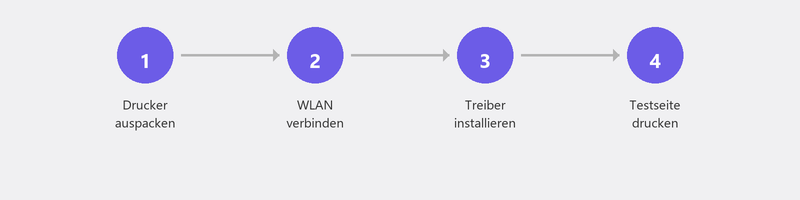
Stellen Sie sicher, dass Sie Folgendes bereit haben: Ihren Drucker (ausgepackt, Stromkabel angeschlossen, Tinte oder Toner eingesetzt), Ihr WLAN-Passwort (steht meist auf einem Aufkleber auf Ihrem Router) und einen Computer oder ein Telefon, mit dem Sie drucken möchten. Werfen Sie die Kurzanleitung Ihres Druckers nicht weg: Die kann noch nützlich sein.
Drucker über WLAN installieren (kabellos)

Die meisten modernen Drucker haben ein Display oder eine Reihe von Tasten, mit denen Sie die WLAN-Einstellungen erreichen können. Suchen Sie im Menü des Druckers nach Netzwerk, Drahtlos oder WLAN-Setup. Wählen Sie Ihr WLAN-Netzwerk aus der Liste und geben Sie das Passwort ein. Sobald der Drucker verbunden ist, erscheint meist ein WLAN-Symbol auf dem Display des Druckers.
Hat Ihr Drucker kein Display? Dann können Sie oft über die App des Herstellers (HP Smart, Epson Smart Panel, Canon PRINT) eine Verbindung herstellen. Laden Sie die App auf Ihr Telefon herunter, folgen Sie den Schritten, und die App führt Sie durch den Verbindungsprozess.
Drucker über USB-Kabel installieren
Schließen Sie das USB-Kabel zwischen Ihrem Drucker und Ihrem Computer an. In den meisten Fällen erkennt Windows den Drucker automatisch und installiert die erforderliche Software. Passiert das nicht? Gehen Sie zu Einstellungen, Bluetooth und Geräte, Drucker und Scanner und klicken Sie auf Gerät hinzufügen. Windows sucht nun nach verfügbaren Druckern.
Findet Windows Ihren Drucker nicht? Dann müssen Sie möglicherweise manuell einen Treiber von der Website des Herstellers herunterladen. Gehen Sie auf die Support-Seite Ihrer Druckermarke und suchen Sie nach Ihrer Modellnummer. Microsoft erklärt hier, wie Sie einen Drucker in Windows hinzufügen.
Drucker mit Ihrem Computer verbinden (Windows 10/11)
Gehen Sie zu Einstellungen, Bluetooth und Geräte, Drucker und Scanner. Klicken Sie auf Gerät hinzufügen. Windows sucht nach Druckern, die in Ihrem Netzwerk verfügbar sind. Sehen Sie Ihren Drucker in der Liste? Klicken Sie darauf und folgen Sie den Anweisungen. Innerhalb einer Minute sollten Sie eine Testseite drucken können.
Drucker funktioniert nicht nach der Installation? Das können Sie versuchen
Schalten Sie sowohl den Drucker als auch Ihren Computer aus und wieder ein. Prüfen Sie, ob der Drucker im selben WLAN-Netzwerk wie Ihr Computer ist (Achtung: Manche Router haben ein 2,4-GHz- und ein 5-GHz-Netzwerk mit verschiedenen Namen). Entfernen Sie den Drucker aus Windows (Einstellungen, Drucker und Scanner, auf den Drucker klicken, Entfernen) und fügen Sie ihn erneut hinzu.
Funktioniert es immer noch nicht? Führen Sie die Windows-Problembehandlung aus: Gehen Sie zu Einstellungen, System, Problembehandlung, Andere Problembehandlungen und klicken Sie bei Drucker auf Ausführen. Lesen Sie auch unseren Artikel über WLAN-Probleme, wenn Sie vermuten, dass die Verbindung das Problem ist.
Hilfe nötig? Wir installieren Ihren Drucker per Fernwartung
Drucker installieren ist eine unserer meistgefragten Dienstleistungen, und das aus gutem Grund: Es ist ärgerliche Arbeit, wenn es nicht auf Anhieb klappt. Rufen Sie uns an und ein Spezialist stellt eine sichere Verbindung zu Ihrem Computer her. Wir installieren Ihren Drucker, testen die Verbindung und sorgen dafür, dass alles funktioniert.
Häufig gestellte Fragen
Kann ich ohne WLAN drucken?
Ja, über ein USB-Kabel können Sie immer ohne WLAN drucken. Manche Drucker unterstützen auch WiFi Direct, womit Sie eine direkte Verbindung zwischen Gerät und Drucker herstellen, ohne einen Router zu benötigen.
Warum findet mein Computer den Drucker nicht?
Meistens weil der Drucker und der Computer nicht im selben WLAN-Netzwerk sind, der Drucker noch nicht eingeschaltet ist oder der Treiber fehlt. Prüfen Sie alle drei Punkte und versuchen Sie, den Drucker erneut über Einstellungen hinzuzufügen.
Wie installiere ich einen Drucker auf meinem Telefon?
Laden Sie die App Ihres Druckerherstellers herunter (HP Smart, Epson Smart Panel, Canon PRINT) und folgen Sie den Schritten. Auf iPhones können Sie auch AirPrint verwenden: Wenn Ihr Drucker und Telefon im selben Netzwerk sind, erscheint der Drucker automatisch als Option beim Drucken.
Was ist der Unterschied zwischen einem WLAN-Drucker und einem normalen Drucker?
Ein WLAN-Drucker stellt kabellos eine Verbindung zu Ihrem Netzwerk her, sodass Sie von jedem Gerät im Haus drucken können. Ein normaler Drucker funktioniert nur über ein USB-Kabel, das direkt an Ihrem Computer angeschlossen ist.
Muss ich einen Treiber für meinen Drucker installieren?
Windows erkennt viele Drucker automatisch und installiert selbst einen Basistreiber. Aber für alle Funktionen (Scannen, beidseitiges Drucken) benötigen Sie manchmal den vollständigen Treiber des Herstellers. Diesen finden Sie auf der Support-Seite der Marke.
Drucker läuft nicht? Rufen Sie +31 10 268 7172 an und wir installieren ihn per Fernwartung
Brauchen Sie Hilfe? Wir verbinden uns aus der Ferne.
Ein Spezialist schaut sich Ihren Computer aus der Ferne an. Die Bewertung ist kostenlos.