
Tilslutning af en ny printer skal være lige så enkel som plug and print. I praksis går det desværre sjældent så glat. Din printer kan ikke finde dit WiFi, Windows genkender ikke enheden, eller...
Tilslutning af en ny printer skal være lige så enkel som plug and print. I praksis går det desværre sjældent så glat. Din printer kan ikke finde dit WiFi, Windows genkender ikke enheden, eller du får en fejlmeddelelse, som ingen forstår. Denne guide guider dig igennem det trin for trin, uanset om du har en kablet eller trådløs printer.
Før du starter: hvad har du brug for?
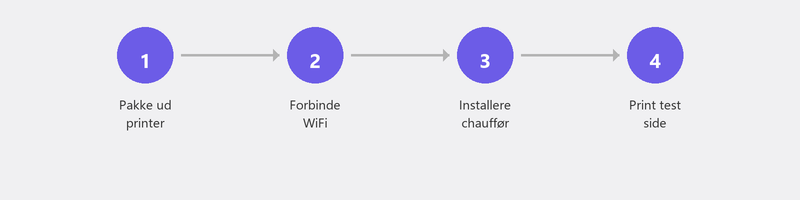
Sørg for, at du har følgende klar: din printer (udpakket, strømkabel tilsluttet, blæk eller toner installeret), din WiFi-adgangskode (normalt på et klistermærke på din router) og en computer eller telefon, du vil udskrive fra. Smid ikke hurtigstartguiden til din printer ud: den kan være nyttig.
Installation af en printer via WiFi (trådløst)

De fleste moderne printere har en skærm eller et sæt knapper for at få adgang til WiFi-indstillingerne. Se i printerens menu efter Network, Wireless eller WiFi Setup. Vælg dit WiFi-netværk fra listen, og indtast adgangskoden. Når printeren er tilsluttet, vises der normalt et WiFi-ikon på printerens skærm.
Har din printer ingen skærm? Så kan du ofte oprette forbindelse via producentens app (HP Smart, Epson Smart Panel, Canon PRINT). Download appen på din telefon, følg trinene, og appen vil guide dig gennem forbindelsesprocessen.
Installation af en printer via USB-kabel
Tilslut USB-kablet mellem din printer og din computer. I de fleste tilfælde genkender Windows automatisk printeren og installerer den nødvendige software. Sker det ikke? Gå til Indstillinger, Bluetooth og enheder, Printere og scannere, og klik på Tilføj enhed. Windows vil nu søge efter tilgængelige printere.
Kan Windows ikke finde din printer? Derefter skal du muligvis manuelt downloade en driver fra producentens hjemmeside. Gå til supportsiden for dit printermærke og søg efter dit modelnummer. Microsoft forklarer, hvordan du tilføjer en printer i Windows her.
Tilslutning af en printer til din computer (Windows 10/11)
Gå til Indstillinger, Bluetooth og enheder, Printere og scannere. Klik på Tilføj enhed. Windows søger efter printere, der er tilgængelige på dit netværk. Kan du se din printer på listen? Klik på den og følg instruktionerne. Inden for et minut skulle du være i stand til at udskrive en testside.
Fungerer printeren ikke efter installation? Prøv dette
Sluk for både printeren og din computer, og tænd dem derefter igen. Kontroller, at printeren er på det samme WiFi-netværk som din computer (bemærk: nogle routere har et 2,4 GHz- og et 5 GHz-netværk med forskellige navne). Fjern printeren fra Windows (Indstillinger, Printere og scannere, klik på printeren, Fjern), og tilføj den igen.
Virker stadig ikke? Kør Windows fejlfinding: gå til Indstillinger, System, Fejlfinding, Andre fejlfinding, og klik på Kør ved siden af Printer. Læs også vores artikel omWiFi problemerhvis du har mistanke om, at forbindelsen er problemet.
Har du brug for hjælp? Vi fjerninstallerer din printer
Printerinstallation er en af vores mest efterspurgte tjenester, og med god grund: det er irriterende arbejde, når det ikke går rigtigt første gang. Ring til os og en specialist vil skabe en sikker forbindelse til din computer. Vi installerer din printer, tester forbindelsen og sikrer, at alt fungerer.
Ofte stillede spørgsmål
Kan jeg udskrive uden WiFi?
Ja, du kan altid printe via et USB-kabel uden WiFi. Nogle printere understøtter også WiFi Direct, som lader dig oprette forbindelse direkte mellem din enhed og printer uden at skulle bruge en router.
Hvorfor kan min computer ikke finde printeren?
Normalt fordi printeren og computeren ikke er på det samme WiFi-netværk, er printeren ikke blevet tændt, eller driveren mangler. Marker alle tre, og prøv at tilføje printeren igen via Indstillinger.
Hvordan installerer jeg en printer på min telefon?
Download appen fra din printerproducent (HP Smart, Epson Smart Panel, Canon PRINT), og følg trinene. På iPhones kan du også bruge AirPrint: Hvis din printer og telefon er på samme netværk, vises printeren automatisk som en mulighed, når du udskriver.
Hvad er forskellen mellem en WiFi-printer og en almindelig printer?
En WiFi-printer forbinder trådløst til dit netværk, så du kan udskrive fra enhver enhed i dit hjem. En almindelig printer fungerer kun via et USB-kabel, der er tilsluttet direkte til din computer.
Skal jeg installere en driver til min printer?
Windows genkender mange printere automatisk og installerer en grundlæggende driver alene. Men for alle funktioner (scanning, dobbeltsidet udskrivning) har du nogle gange brug for den fulde driver fra producenten. Du kan finde det på mærkets supportside.
Kan du ikke få din printer til at virke? Ring på +31 10 268 7172, så fjerninstallerer vi det [link til /fjernhjælp]
Brug for hjælp? Vi forbinder os på afstand.
En specialist kigger på din computer på afstand. Vurderingen er gratis.