
Yeni bir yazıcının bağlanması tak ve yazdır kadar basit olmalıdır. Pratikte işler ne yazık ki nadiren bu kadar sorunsuz gider. Yazıcınız WiFi bağlantınızı bulamıyor, Windows aygıtı tanımıyor veya...
Yeni bir yazıcının bağlanması tak ve yazdır kadar basit olmalıdır. Pratikte işler ne yazık ki nadiren bu kadar sorunsuz gider. Yazıcınız WiFi bağlantınızı bulamıyor, Windows aygıtı tanımıyor veya kimsenin anlamadığı bir hata mesajı alıyorsunuz. Bu kılavuz, ister kablolu ister kablosuz yazıcınız olsun, size adım adım yol gösterecektir.
Başlamadan önce: Neye ihtiyacınız var?
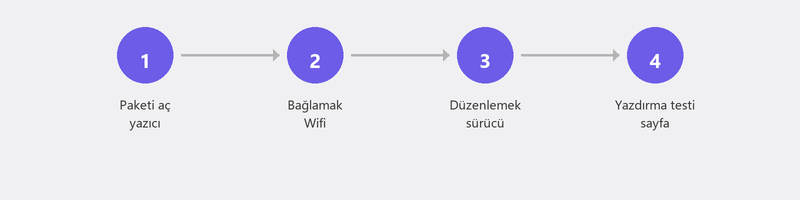
Şunların hazır olduğundan emin olun: yazıcınız (paketinden çıkarılmış, güç kablosu bağlı, mürekkep veya toner takılı), WiFi şifreniz (genellikle yönlendiricinizin üzerindeki etikette bulunur) ve yazdırmak istediğiniz bilgisayar veya telefon. Yazıcınızın hızlı başlangıç kılavuzunu atmayın: işinize yarayabilir.
Yazıcıyı WiFi (kablosuz) aracılığıyla yükleme

Çoğu modern yazıcıda WiFi ayarlarına erişim için bir ekran veya bir dizi düğme bulunur. Ağ, Kablosuz veya WiFi Kurulumu için yazıcının menüsüne bakın. Listeden WiFi ağınızı seçin ve şifreyi girin. Yazıcı bağlandıktan sonra genellikle yazıcının ekranında bir WiFi simgesi görünür.
Yazıcınızın ekranı yok mu? Daha sonra genellikle üreticinin uygulaması (HP Smart, Epson Smart Panel, Canon PRINT) aracılığıyla bağlanabilirsiniz. Uygulamayı telefonunuza indirin, adımları izleyin; uygulama, bağlantı sürecinde size yol gösterecektir.
Yazıcıyı USB kablosuyla yükleme
USB kablosunu yazıcınız ile bilgisayarınız arasına bağlayın. Çoğu durumda Windows yazıcıyı otomatik olarak tanır ve gerekli yazılımı yükler. Bu olmuyor mu? Ayarlar, Bluetooth ve cihazlar, Yazıcılar ve tarayıcılar'a gidin ve Cihaz ekle'ye tıklayın. Windows şimdi mevcut yazıcıları arayacaktır.
Windows yazıcınızı bulamıyor mu? Daha sonra üreticinin web sitesinden sürücüyü manuel olarak indirmeniz gerekebilir. Yazıcı markanızın destek sayfasına gidin ve model numaranızı arayın. Microsoft burada Windows'ta nasıl yazıcı ekleneceğini açıklıyor.
Yazıcıyı bilgisayarınıza bağlama (Windows 10/11)
Ayarlar, Bluetooth ve cihazlar, Yazıcılar ve tarayıcılar'a gidin. Cihaz ekle'ye tıklayın. Windows, ağınızda bulunan yazıcıları arar. Yazıcınızı listede görüyor musunuz? Üzerine tıklayın ve talimatları izleyin. Bir dakika içinde bir test sayfası yazdırabilirsiniz.
Yazıcı kurulumdan sonra çalışmıyor mu? Bunu dene
Hem yazıcıyı hem de bilgisayarınızı kapatın, ardından tekrar açın. Yazıcının bilgisayarınızla aynı WiFi ağında olup olmadığını kontrol edin (not: bazı yönlendiricilerin farklı adlara sahip 2,4 GHz ve 5 GHz ağları vardır). Yazıcıyı Windows'tan kaldırın (Ayarlar, Yazıcılar ve tarayıcılar, yazıcıya tıklayın, Kaldır) ve tekrar ekleyin.
Hala çalışmıyor mu? Windows sorun gidericisini çalıştırın: Ayarlar, Sistem, Sorun Giderme, Diğer sorun gidericiler'e gidin ve Yazıcı'nın yanındaki Çalıştır'a tıklayın. Ayrıca şu makalemizi de okuyun:Wi-Fi sorunlarıSorunun bağlantıda olduğundan şüpheleniyorsanız.
Yardıma mı ihtiyacınız var? Yazıcınızı uzaktan kuruyoruz
Yazıcı kurulumu en çok talep edilen hizmetlerimizden biridir ve bunun iyi bir nedeni vardır: ilk seferinde düzgün gitmediğinde can sıkıcı bir iştir. Bizi arayın ve bir uzman bilgisayarınıza güvenli bir bağlantı oluşturacaktır. Yazıcınızı kuruyoruz, bağlantıyı test ediyoruz ve her şeyin çalıştığından emin oluyoruz.
Sık sorulan sorular
WiFi olmadan yazdırabilir miyim?
Evet, WiFi olmadan her zaman USB kablosuyla yazdırabilirsiniz. Bazı yazıcılar ayrıca yönlendiriciye ihtiyaç duymadan cihazınızla yazıcınız arasında doğrudan bağlantı kurmanıza olanak tanıyan WiFi Direct'i de destekler.
Bilgisayarım neden yazıcıyı bulamıyor?
Genellikle yazıcı ve bilgisayar aynı Wi-Fi ağında olmadığı için yazıcı açılmamıştır veya sürücü eksiktir. Üçünü de kontrol edin ve yazıcıyı Ayarlar aracılığıyla tekrar eklemeyi deneyin.
Telefonuma nasıl yazıcı yüklerim?
Uygulamayı yazıcınızın üreticisinden (HP Smart, Epson Smart Panel, Canon PRINT) indirin ve adımları izleyin. iPhone'larda AirPrint'i de kullanabilirsiniz: Yazıcınız ve telefonunuz aynı ağ üzerindeyse, yazdırma sırasında yazıcı otomatik olarak bir seçenek olarak görünür.
WiFi yazıcı ile normal yazıcı arasındaki fark nedir?
WiFi yazıcı ağınıza kablosuz olarak bağlanır, böylece evinizdeki herhangi bir cihazdan yazdırma yapabilirsiniz. Normal bir yazıcı yalnızca doğrudan bilgisayarınıza bağlanan bir USB kablosuyla çalışır.
Yazıcım için bir sürücü yüklemem gerekiyor mu?
Windows birçok yazıcıyı otomatik olarak tanır ve temel sürücüyü kendi başına yükler. Ancak tüm özellikler için (tarama, çift taraflı yazdırma), bazen üreticinin sunduğu tam sürücüye ihtiyaç duyarsınız. Bunu markanın destek sayfasında bulabilirsiniz.
Yazıcınızı çalıştıramıyor musunuz? +31 10 268 7172'i arayın ve uzaktan kurulumunu gerçekleştirelim [link to /uzaktan-yardim]
Yardıma mı ihtiyacınız var? Uzaktan bağlanıyoruz.
Bir uzman bilgisayarınıza uzaktan bakar. Değerlendirme ücretsizdir.