
Podłączenie nowej drukarki powinno być tak proste, jak podłączenie i drukowanie. W praktyce niestety rzadko kiedy wszystko przebiega tak gładko. Twoja drukarka nie może znaleźć Twojej sieci Wi-Fi, system Windows nie rozpoznaje urządzenia lub...
Podłączenie nowej drukarki powinno być tak proste, jak podłączenie i drukowanie. W praktyce niestety rzadko kiedy wszystko przebiega tak gładko. Twoja drukarka nie może znaleźć Twojej sieci Wi-Fi, system Windows nie rozpoznaje urządzenia lub pojawia się komunikat o błędzie, którego nikt nie rozumie. Ten przewodnik przeprowadzi Cię przez to krok po kroku, niezależnie od tego, czy masz drukarkę przewodową, czy bezprzewodową.
Zanim zaczniesz: czego potrzebujesz?
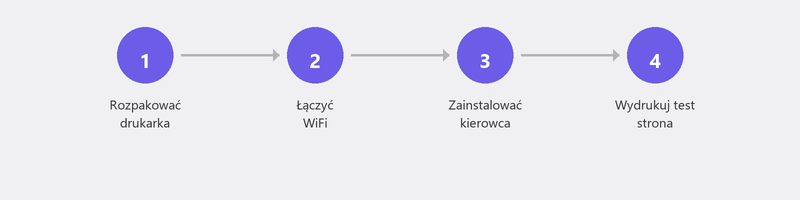
Upewnij się, że masz przygotowane następujące elementy: drukarkę (rozpakowaną, podłączony kabel zasilający, zainstalowany tusz lub toner), hasło do Wi-Fi (zwykle na naklejce na routerze) oraz komputer lub telefon, z którego chcesz drukować. Nie wyrzucaj skróconej instrukcji obsługi drukarki: może się przydać.
Instalacja drukarki poprzez Wi-Fi (bezprzewodowo)

Większość nowoczesnych drukarek ma ekran lub zestaw przycisków umożliwiających dostęp do ustawień Wi-Fi. W menu drukarki znajdź opcję Konfiguracja sieci, sieci bezprzewodowej lub Wi-Fi. Wybierz z listy swoją sieć Wi-Fi i wprowadź hasło. Po podłączeniu drukarki na ekranie drukarki zwykle pojawia się ikona Wi-Fi.
Twoja drukarka nie ma ekranu? Wtedy często można połączyć się poprzez aplikację producenta (HP Smart, Epson Smart Panel, Canon PRINT). Pobierz aplikację na swój telefon i postępuj zgodnie z instrukcjami, a aplikacja poprowadzi Cię przez proces łączenia.
Instalacja drukarki za pomocą kabla USB
Podłącz kabel USB pomiędzy drukarką a komputerem. W większości przypadków system Windows automatycznie rozpoznaje drukarkę i instaluje niezbędne oprogramowanie. Czy to się nie zdarza? Przejdź do opcji Ustawienia, Bluetooth i urządzenia, Drukarki i skanery i kliknij Dodaj urządzenie. System Windows wyszuka teraz dostępne drukarki.
System Windows nie może znaleźć Twojej drukarki? W takim przypadku może być konieczne ręczne pobranie sterownika ze strony internetowej producenta. Przejdź na stronę pomocy technicznej dotyczącą marki swojej drukarki i wyszukaj numer modelu. Firma Microsoft wyjaśnia tutaj, jak dodać drukarkę w systemie Windows.
Podłączanie drukarki do komputera (Windows 10/11)
Przejdź do Ustawień, Bluetooth i urządzenia, Drukarki i skanery. Kliknij Dodaj urządzenie. System Windows wyszuka drukarki dostępne w Twojej sieci. Czy widzisz swoją drukarkę na liście? Kliknij na niego i postępuj zgodnie z instrukcjami. W ciągu minuty powinno być możliwe wydrukowanie strony testowej.
Drukarka nie działa po instalacji? Spróbuj tego
Wyłącz drukarkę i komputer, a następnie włącz je ponownie. Sprawdź, czy drukarka jest w tej samej sieci Wi-Fi co Twój komputer (uwaga: niektóre routery mają sieć 2,4 GHz i 5 GHz o różnych nazwach). Usuń drukarkę z systemu Windows (Ustawienia, Drukarki i skanery, kliknij drukarkę, Usuń) i dodaj ją ponownie.
Nadal nie działa? Uruchom narzędzie do rozwiązywania problemów systemu Windows: przejdź do opcji Ustawienia, System, Rozwiązywanie problemów, Inne narzędzia do rozwiązywania problemów i kliknij opcję Uruchom obok opcji Drukarka. Przeczytaj także nasz artykuł na tematProblemy z Wi-Fijeśli podejrzewasz, że przyczyną problemu jest połączenie.
Potrzebujesz pomocy? Zdalnie zainstalujemy Twoją drukarkę
Instalacja drukarki to jedna z naszych najczęściej zamawianych usług i nie bez powodu: jest to irytująca praca, gdy nie idzie dobrze za pierwszym razem. Zadzwoń do nas, a specjalista stworzy bezpieczne połączenie z Twoim komputerem. Instalujemy Twoją drukarkę, testujemy połączenie i upewniamy się, że wszystko działa.
Często zadawane pytania
Czy mogę drukować bez Wi-Fi?
Tak, zawsze możesz drukować za pomocą kabla USB bez Wi-Fi. Niektóre drukarki obsługują także funkcję Wi-Fi Direct, która umożliwia bezpośrednie połączenie urządzenia z drukarką bez konieczności korzystania z routera.
Dlaczego mój komputer nie może znaleźć drukarki?
Zwykle dlatego, że drukarka i komputer nie są w tej samej sieci Wi-Fi, drukarka nie została włączona lub brakuje sterownika. Zaznacz wszystkie trzy i spróbuj ponownie dodać drukarkę w Ustawieniach.
Jak zainstalować drukarkę w telefonie?
Pobierz aplikację od producenta drukarki (HP Smart, Epson Smart Panel, Canon PRINT) i postępuj zgodnie z instrukcjami. Na iPhone'ach możesz także korzystać z AirPrint: jeśli drukarka i telefon znajdują się w tej samej sieci, drukarka pojawia się automatycznie jako opcja podczas drukowania.
Jaka jest różnica między drukarką Wi-Fi a zwykłą drukarką?
Drukarka Wi-Fi łączy się bezprzewodowo z Twoją siecią, dzięki czemu możesz drukować z dowolnego urządzenia w domu. Zwykła drukarka działa tylko poprzez kabel USB podłączony bezpośrednio do komputera.
Czy muszę instalować sterownik dla mojej drukarki?
System Windows automatycznie rozpoznaje wiele drukarek i samodzielnie instaluje podstawowy sterownik. Jednak do wszystkich funkcji (skanowanie, drukowanie dwustronne) czasami potrzebny jest pełny sterownik od producenta. Znajdziesz go na stronie wsparcia marki.
Nie możesz uruchomić drukarki? Zadzwoń pod numer +31 10 268 7172, a my zainstalujemy go zdalnie [link do /pomoc-zdalna]
Potrzebujesz pomocy? Łączymy się zdalnie.
Specjalista zdalnie sprawdzi Twój komputer. Ocena jest bezpłatna.