
Koble til en ny skriver skal være så enkelt som plugg og skriv ut. I praksis går det dessverre sjelden så knirkefritt. Skriveren din finner ikke WiFi, Windows gjenkjenner ikke enheten, eller...
Koble til en ny skriver skal være så enkelt som plugg og skriv ut. I praksis går det dessverre sjelden så knirkefritt. Skriveren din finner ikke WiFi-en din, Windows gjenkjenner ikke enheten, eller du får en feilmelding som ingen forstår. Denne guiden leder deg gjennom det trinn for trinn, enten du har en kablet eller trådløs skriver.
Før du begynner: hva trenger du?
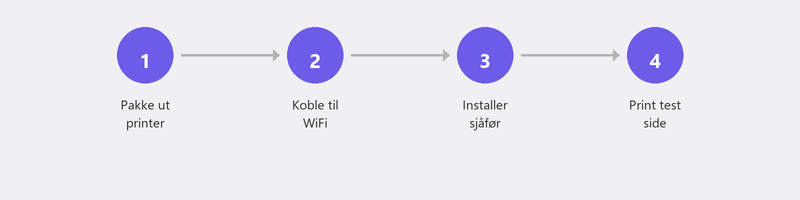
Sørg for at du har følgende klar: skriveren din (utpakket, strømkabel tilkoblet, blekk eller toner installert), WiFi-passordet ditt (vanligvis på et klistremerke på ruteren) og en datamaskin eller telefon du vil skrive ut fra. Ikke kast hurtigstartguiden for skriveren din: den kan være nyttig.
Installere en skriver via WiFi (trådløst)

De fleste moderne skrivere har en skjerm eller et sett med knapper for å få tilgang til WiFi-innstillingene. Se etter nettverks-, trådløs- eller WiFi-oppsett i skriverens meny. Velg ditt WiFi-nettverk fra listen og skriv inn passordet. Når skriveren er koblet til, vises vanligvis et WiFi-ikon på skriverens skjerm.
Har skriveren din ingen skjerm? Da kan du ofte koble til via produsentens app (HP Smart, Epson Smart Panel, Canon PRINT). Last ned appen på telefonen din, følg trinnene, og appen vil veilede deg gjennom tilkoblingsprosessen.
Installere en skriver via USB-kabel
Koble USB-kabelen mellom skriveren og datamaskinen. I de fleste tilfeller gjenkjenner Windows automatisk skriveren og installerer nødvendig programvare. Skjer ikke det? Gå til Innstillinger, Bluetooth og enheter, Skrivere og skannere, og klikk på Legg til enhet. Windows vil nå søke etter tilgjengelige skrivere.
Windows finner ikke skriveren din? Da må du kanskje laste ned en driver manuelt fra produsentens nettside. Gå til støttesiden for skrivermerket ditt og søk etter modellnummeret ditt. Microsoft forklarer hvordan du legger til en skriver i Windows her.
Koble en skriver til datamaskinen (Windows 10/11)
Gå til Innstillinger, Bluetooth og enheter, Skrivere og skannere. Klikk på Legg til enhet. Windows søker etter skrivere som er tilgjengelige på nettverket ditt. Ser du skriveren din i listen? Klikk på den og følg instruksjonene. I løpet av et minutt skal du kunne skrive ut en testside.
Virker ikke skriveren etter installasjon? Prøv dette
Slå av både skriveren og datamaskinen, og slå dem deretter på igjen. Sjekk at skriveren er på samme WiFi-nettverk som datamaskinen din (merk: noen rutere har et 2,4 GHz- og et 5 GHz-nettverk med forskjellige navn). Fjern skriveren fra Windows (Innstillinger, Skrivere og skannere, klikk på skriveren, Fjern) og legg den til igjen.
Fungerer det fortsatt ikke? Kjør Windows feilsøking: gå til Innstillinger, System, Feilsøking, Andre feilsøkere, og klikk Kjør ved siden av Skriver. Les også artikkelen vår omWiFi-problemerhvis du mistenker at tilkoblingen er problemet.
Trenger du hjelp? Vi fjerninstallerer skriveren din
Skriverinstallasjon er en av våre mest etterspurte tjenester, og med god grunn: det er irriterende arbeid når det ikke går riktig første gang. Ring oss og en spesialist vil opprette en sikker tilkobling til datamaskinen din. Vi installerer skriveren din, tester tilkoblingen og sørger for at alt fungerer.
Ofte stilte spørsmål
Kan jeg skrive ut uten WiFi?
Ja, du kan alltid skrive ut via en USB-kabel uten WiFi. Noen skrivere støtter også WiFi Direct, som lar deg koble direkte mellom enheten og skriveren uten å trenge en ruter.
Hvorfor finner ikke datamaskinen min skriveren?
Vanligvis fordi skriveren og datamaskinen ikke er på samme WiFi-nettverk, har ikke skriveren blitt slått på, eller driveren mangler. Sjekk alle tre og prøv å legge til skriveren på nytt via Innstillinger.
Hvordan installerer jeg en skriver på telefonen min?
Last ned appen fra skriverprodusenten din (HP Smart, Epson Smart Panel, Canon PRINT) og følg trinnene. På iPhone kan du også bruke AirPrint: hvis skriveren og telefonen er på samme nettverk, vises skriveren automatisk som et alternativ ved utskrift.
Hva er forskjellen mellom en WiFi-skriver og en vanlig skriver?
En WiFi-skriver kobles trådløst til nettverket ditt, slik at du kan skrive ut fra hvilken som helst enhet i hjemmet ditt. En vanlig skriver fungerer kun via en USB-kabel koblet direkte til datamaskinen.
Må jeg installere en driver for skriveren min?
Windows gjenkjenner mange skrivere automatisk og installerer en grunnleggende driver på egen hånd. Men for alle funksjoner (skanning, dobbeltsidig utskrift), trenger du noen ganger hele driveren fra produsenten. Du finner den på merkets støtteside.
Får du ikke skriveren til å fungere? Ring +31 10 268 7172 så fjerninstallerer vi den [link til /fjernhjelp]
Trenger du hjelp? Vi kobler til eksternt.
En spesialist ser på datamaskinen din eksternt. Vurderingen er gratis.