
Een nieuwe printer aansluiten zou een kwestie van insteken en printen moeten zijn. In de praktijk werkt het helaas zelden zo soepel. Je printer vindt je WiFi niet, Windows herkent het apparaat niet, o...
Een nieuwe printer aansluiten zou een kwestie van insteken en printen moeten zijn. In de praktijk werkt het helaas zelden zo soepel. Je printer vindt je WiFi niet, Windows herkent het apparaat niet, of er verschijnt een foutmelding die niemand begrijpt. Deze handleiding helpt je stap voor stap, of je nu een bedrade of draadloze printer hebt.
Voordat je begint: wat heb je nodig?
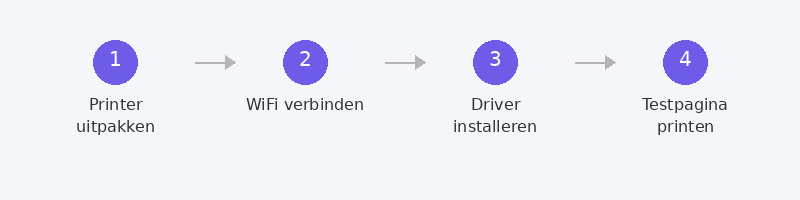
Zorg dat je het volgende bij de hand hebt: je printer (uitgepakt, stroomkabel aangesloten, inkt of toner geplaatst), je WiFi-wachtwoord (staat meestal op een sticker op je router), en een computer of telefoon waarmee je wilt printen. Gooi de snelstartgids van je printer niet weg: die kan nog van pas komen.
Printer installeren via WiFi (draadloos)

De meeste moderne printers hebben een schermpje of een reeks knoppen waarmee je de WiFi-instellingen kunt bereiken. Zoek in het menu van de printer naar Netwerk, Draadloos of WiFi Setup. Selecteer je WiFi-netwerk uit de lijst en voer het wachtwoord in. Zodra de printer verbonden is, verschijnt er meestal een WiFi-icoon op het scherm van de printer.
Heeft je printer geen scherm? Dan kun je vaak verbinding maken via de app van de fabrikant (HP Smart, Epson Smart Panel, Canon PRINT). Download de app op je telefoon, volg de stappen, en de app begeleidt je door het verbindingsproces.
Printer installeren via USB-kabel
Sluit de USB-kabel aan tussen je printer en je computer. In de meeste gevallen herkent Windows de printer automatisch en installeert de benodigde software. Gebeurt dat niet? Ga naar Instellingen, Bluetooth en apparaten, Printers en scanners, en klik op Apparaat toevoegen. Windows zoekt nu naar beschikbare printers.
Vindt Windows je printer niet? Dan moet je mogelijk handmatig een driver downloaden van de website van de fabrikant. Ga naar de supportpagina van je printermerk en zoek op je modelnummer. Microsoft legt hier uit hoe je een printer toevoegt in Windows.
Printer verbinden met je computer (Windows 10/11)
Ga naar Instellingen, Bluetooth en apparaten, Printers en scanners. Klik op Apparaat toevoegen. Windows zoekt naar printers die beschikbaar zijn op je netwerk. Zie je je printer in de lijst? Klik erop en volg de instructies. Binnen een minuut zou je een testpagina moeten kunnen printen.
Printer werkt niet na installatie? Dit kun je proberen
Zet zowel de printer als je computer uit en weer aan. Controleer of de printer op hetzelfde WiFi-netwerk zit als je computer (let op: sommige routers hebben een 2.4 GHz en een 5 GHz netwerk met verschillende namen). Verwijder de printer uit Windows (Instellingen, Printers en scanners, klik op de printer, Verwijderen) en voeg hem opnieuw toe.
Werkt het nog niet? Draai de Windows probleemoplosser: ga naar Instellingen, Systeem, Problemen oplossen, Andere probleemoplossers, en klik op Uitvoeren bij Printer. Lees ook ons artikel over WiFi-problemen als je vermoedt dat de verbinding het probleem is.
Hulp nodig? Wij installeren je printer op afstand
Printer installeren is een van onze meest gevraagde diensten, en met reden: het is vervelend werk als het niet meteen lukt. Bel ons en een specialist maakt een veilige verbinding met je computer. We installeren je printer, testen de verbinding, en zorgen dat alles werkt.
Veelgestelde vragen
Kan ik printen zonder WiFi?
Ja, via een USB-kabel kun je altijd printen zonder WiFi. Sommige printers ondersteunen ook WiFi Direct, waarmee je rechtstreeks verbinding maakt tussen apparaat en printer zonder dat je een router nodig hebt.
Waarom vindt mijn computer de printer niet?
Meestal omdat de printer en de computer niet op hetzelfde WiFi-netwerk zitten, de printer nog niet is ingeschakeld, of de driver ontbreekt. Controleer alle drie en probeer de printer opnieuw toe te voegen via Instellingen.
Hoe installeer ik een printer op mijn telefoon?
Download de app van je printerfabrikant (HP Smart, Epson Smart Panel, Canon PRINT) en volg de stappen. Op iPhones kun je ook AirPrint gebruiken: als je printer en telefoon op hetzelfde netwerk zitten, verschijnt de printer automatisch als optie bij het afdrukken.
Wat is het verschil tussen een WiFi-printer en een gewone printer?
Een WiFi-printer maakt draadloos verbinding met je netwerk, zodat je vanaf elk apparaat in huis kunt printen. Een gewone printer werkt alleen via een USB-kabel die rechtstreeks aan je computer zit.
Moet ik een driver installeren voor mijn printer?
Windows herkent veel printers automatisch en installeert zelf een basisdriver. Maar voor alle functies (scannen, dubbelzijdig printen) heb je soms de volledige driver nodig van de fabrikant. Die vind je op de supportpagina van het merk.
Printer niet aan de praat? Bel +31 10 268 7172 en wij installeren hem op afstand → [link naar /hulp-op-afstand]
Hulp nodig? Wij helpen op afstand.
Een specialist kijkt mee op uw computer. De beoordeling is gratis.