
नया प्रिंटर कनेक्ट करना प्लग एंड प्रिंट जितना आसान होना चाहिए। व्यवहार में, दुर्भाग्य से यह शायद ही कभी इतनी आसानी से चलता है। आपका प्रिंटर आपका वाईफ़ाई नहीं ढूँढ सकता, विंडोज़ डिवाइस को नहीं पहचान पाता, या...
नया प्रिंटर कनेक्ट करना प्लग एंड प्रिंट जितना आसान होना चाहिए। व्यवहार में, दुर्भाग्य से यह शायद ही कभी इतनी आसानी से चलता है। आपका प्रिंटर आपके वाईफ़ाई को नहीं ढूंढ सकता है, विंडोज़ डिवाइस को नहीं पहचानता है, या आपको एक त्रुटि संदेश मिलता है जिसे कोई नहीं समझता है। यह मार्गदर्शिका आपको चरण दर चरण बताती है, चाहे आपके पास वायर्ड या वायरलेस प्रिंटर हो।
शुरू करने से पहले: आपको क्या चाहिए?
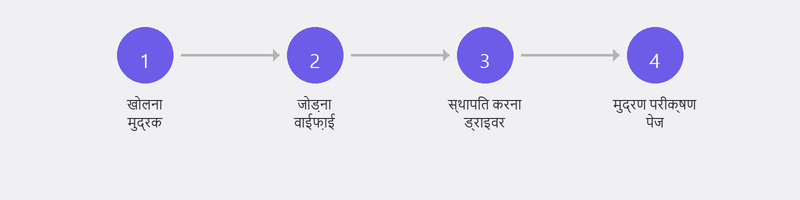
सुनिश्चित करें कि आपके पास निम्नलिखित तैयार है: आपका प्रिंटर (अनपैक्ड, पावर केबल कनेक्टेड, स्याही या टोनर स्थापित), आपका वाईफाई पासवर्ड (आमतौर पर आपके राउटर पर स्टिकर पर), और एक कंप्यूटर या फोन जिससे आप प्रिंट करना चाहते हैं। अपने प्रिंटर के लिए त्वरित प्रारंभ मार्गदर्शिका को फेंकें नहीं: यह काम आ सकती है।
वाईफाई (वायरलेस) के माध्यम से प्रिंटर स्थापित करना

अधिकांश आधुनिक प्रिंटरों में वाईफाई सेटिंग्स तक पहुंचने के लिए एक स्क्रीन या बटनों का एक सेट होता है। नेटवर्क, वायरलेस या वाईफाई सेटअप के लिए प्रिंटर के मेनू में देखें। सूची से अपना वाईफाई नेटवर्क चुनें और पासवर्ड दर्ज करें। एक बार प्रिंटर कनेक्ट हो जाने पर, आमतौर पर प्रिंटर की स्क्रीन पर एक वाईफाई आइकन दिखाई देता है।
क्या आपके प्रिंटर में कोई स्क्रीन नहीं है? फिर आप अक्सर निर्माता के ऐप (एचपी स्मार्ट, एप्सन स्मार्ट पैनल, कैनन प्रिंट) के माध्यम से कनेक्ट कर सकते हैं। अपने फोन पर ऐप डाउनलोड करें, चरणों का पालन करें और ऐप आपको कनेक्शन प्रक्रिया में मार्गदर्शन करेगा।
USB केबल के माध्यम से प्रिंटर स्थापित करना
अपने प्रिंटर और अपने कंप्यूटर के बीच यूएसबी केबल कनेक्ट करें। ज्यादातर मामलों में, विंडोज़ स्वचालित रूप से प्रिंटर को पहचानता है और आवश्यक सॉफ़्टवेयर स्थापित करता है। क्या ऐसा नहीं होता? सेटिंग्स, ब्लूटूथ और डिवाइस, प्रिंटर और स्कैनर पर जाएं और डिवाइस जोड़ें पर क्लिक करें। विंडोज़ अब उपलब्ध प्रिंटरों की खोज करेगा।
विंडोज़ आपका प्रिंटर नहीं ढूंढ पा रहा है? फिर आपको निर्माता की वेबसाइट से ड्राइवर को मैन्युअल रूप से डाउनलोड करने की आवश्यकता हो सकती है। अपने प्रिंटर ब्रांड के सहायता पृष्ठ पर जाएं और अपना मॉडल नंबर खोजें। माइक्रोसॉफ्ट यहां विंडोज़ में प्रिंटर जोड़ने का तरीका बताता है।
प्रिंटर को अपने कंप्यूटर से कनेक्ट करना (Windows 10/11)
सेटिंग्स, ब्लूटूथ और डिवाइस, प्रिंटर और स्कैनर पर जाएं। डिवाइस जोड़ें पर क्लिक करें. विंडोज़ आपके नेटवर्क पर उपलब्ध प्रिंटरों की खोज करता है। क्या आप सूची में अपना प्रिंटर देखते हैं? इस पर क्लिक करें और निर्देशों का पालन करें। एक मिनट के भीतर, आप एक परीक्षण पृष्ठ प्रिंट करने में सक्षम हो जाएंगे।
इंस्टालेशन के बाद प्रिंटर काम नहीं करता? ये कोशिश करें
प्रिंटर और अपना कंप्यूटर दोनों बंद करें, फिर उन्हें वापस चालू करें। जांचें कि प्रिंटर आपके कंप्यूटर के समान वाईफाई नेटवर्क पर है (ध्यान दें: कुछ राउटर में अलग-अलग नामों से 2.4 गीगाहर्ट्ज और 5 गीगाहर्ट्ज नेटवर्क होता है)। विंडोज़ से प्रिंटर निकालें (सेटिंग्स, प्रिंटर और स्कैनर, प्रिंटर पर क्लिक करें, निकालें) और इसे फिर से जोड़ें।
अभी भी काम नहीं करता? Windows समस्या निवारक चलाएँ: सेटिंग्स, सिस्टम, समस्या निवारण, अन्य समस्या निवारक पर जाएँ और प्रिंटर के आगे चलाएँ पर क्लिक करें। इसके अलावा हमारा आर्टिकल भी पढ़ेंवाईफाई की समस्यायदि आपको संदेह है कि कनेक्शन ही समस्या है।
मदद की ज़रूरत है? हम आपका प्रिंटर दूर से स्थापित करते हैं
प्रिंटर इंस्टालेशन हमारी सबसे अधिक अनुरोधित सेवाओं में से एक है, और अच्छे कारण से: यह कष्टप्रद काम है जब यह पहली बार सही नहीं होता है। हमें कॉल करें और एक विशेषज्ञ आपके कंप्यूटर से एक सुरक्षित कनेक्शन बनाएगा। हम आपका प्रिंटर स्थापित करते हैं, कनेक्शन का परीक्षण करते हैं, और सुनिश्चित करते हैं कि सब कुछ काम करता है।
अक्सर पूछे जाने वाले प्रश्नों
क्या मैं बिना वाईफाई के प्रिंट कर सकता हूँ?
हां, आप बिना वाईफाई के यूएसबी केबल के जरिए हमेशा प्रिंट कर सकते हैं। कुछ प्रिंटर वाईफाई डायरेक्ट का भी समर्थन करते हैं, जो आपको राउटर की आवश्यकता के बिना सीधे अपने डिवाइस और प्रिंटर के बीच कनेक्ट करने की सुविधा देता है।
मेरा कंप्यूटर प्रिंटर क्यों नहीं ढूंढ पा रहा है?
आमतौर पर क्योंकि प्रिंटर और कंप्यूटर एक ही वाईफाई नेटवर्क पर नहीं हैं, प्रिंटर चालू नहीं किया गया है, या ड्राइवर गायब है। तीनों की जाँच करें और सेटिंग्स के माध्यम से प्रिंटर को फिर से जोड़ने का प्रयास करें।
मैं अपने फ़ोन पर प्रिंटर कैसे स्थापित करूँ?
अपने प्रिंटर निर्माता (एचपी स्मार्ट, एप्सन स्मार्ट पैनल, कैनन प्रिंट) से ऐप डाउनलोड करें और चरणों का पालन करें। iPhones पर, आप AirPrint का भी उपयोग कर सकते हैं: यदि आपका प्रिंटर और फ़ोन एक ही नेटवर्क पर हैं, तो प्रिंट करते समय प्रिंटर स्वचालित रूप से एक विकल्प के रूप में दिखाई देता है।
वाईफ़ाई प्रिंटर और नियमित प्रिंटर के बीच क्या अंतर है?
एक वाईफाई प्रिंटर आपके नेटवर्क से वायरलेस तरीके से कनेक्ट होता है, जिससे आप अपने घर में किसी भी डिवाइस से प्रिंट कर सकते हैं। एक नियमित प्रिंटर केवल आपके कंप्यूटर से सीधे जुड़े यूएसबी केबल के माध्यम से काम करता है।
क्या मुझे अपने प्रिंटर के लिए ड्राइवर स्थापित करने की आवश्यकता है?
विंडोज़ कई प्रिंटरों को स्वचालित रूप से पहचानता है और अपने आप एक मूल ड्राइवर स्थापित करता है। लेकिन सभी सुविधाओं (स्कैनिंग, दो तरफा प्रिंटिंग) के लिए, आपको कभी-कभी निर्माता से पूर्ण ड्राइवर की आवश्यकता होती है। आप इसे ब्रांड के सहायता पृष्ठ पर पा सकते हैं।
क्या आपका प्रिंटर काम नहीं कर पा रहा? +31 10 268 7172 पर कॉल करें और हम इसे दूरस्थ रूप से इंस्टॉल कर देंगे [/रिमोट-हेल्प से लिंक]
मदद चाहिए? हम रिमोट से कनेक्ट करते हैं।
एक विशेषज्ञ रिमोट से आपके कंप्यूटर की जाँच करता है। जाँच मुफ्त है।