
Connecter une nouvelle imprimante devrait être aussi simple que de brancher et d’imprimer. Dans la pratique, cela se passe malheureusement rarement aussi bien. Votre imprimante ne trouve pas votre WiFi, Windows ne reconnaît pas l'appareil ou...
Connecter une nouvelle imprimante devrait être aussi simple que de brancher et d’imprimer. Dans la pratique, cela se passe malheureusement rarement aussi bien. Votre imprimante ne trouve pas votre réseau Wi-Fi, Windows ne reconnaît pas l'appareil ou vous recevez un message d'erreur que personne ne comprend. Ce guide vous guide pas à pas, que vous disposiez d'une imprimante filaire ou sans fil.
Avant de commencer : de quoi avez-vous besoin ?
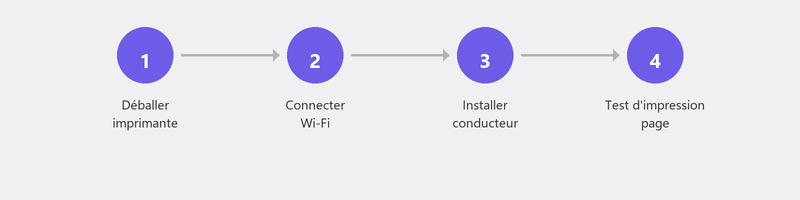
Assurez-vous d'avoir à portée de main les éléments suivants : votre imprimante (déballée, câble d'alimentation connecté, encre ou toner installé), votre mot de passe WiFi (généralement sur un autocollant sur votre routeur) et un ordinateur ou un téléphone à partir duquel vous souhaitez imprimer. Ne jetez pas le guide de démarrage rapide de votre imprimante : il pourrait s'avérer utile.
Installation d'une imprimante via WiFi (sans fil)

La plupart des imprimantes modernes disposent d'un écran ou d'un ensemble de boutons pour accéder aux paramètres WiFi. Recherchez dans le menu de l'imprimante la configuration réseau, sans fil ou WiFi. Sélectionnez votre réseau WiFi dans la liste et saisissez le mot de passe. Une fois l'imprimante connectée, une icône WiFi apparaît généralement sur l'écran de l'imprimante.
Votre imprimante n'a pas d'écran ? Ensuite, vous pouvez souvent vous connecter via l'application du fabricant (HP Smart, Epson Smart Panel, Canon PRINT). Téléchargez l'application sur votre téléphone, suivez les étapes et l'application vous guidera tout au long du processus de connexion.
Installation d'une imprimante via un câble USB
Connectez le câble USB entre votre imprimante et votre ordinateur. Dans la plupart des cas, Windows reconnaît automatiquement l'imprimante et installe le logiciel nécessaire. Cela n'arrive-t-il pas ? Accédez à Paramètres, Bluetooth et appareils, Imprimantes et scanners, puis cliquez sur Ajouter un appareil. Windows va maintenant rechercher les imprimantes disponibles.
Windows ne trouve pas votre imprimante ? Ensuite, vous devrez peut-être télécharger manuellement un pilote à partir du site Web du fabricant. Accédez à la page d'assistance de la marque de votre imprimante et recherchez votre numéro de modèle. Microsoft explique ici comment ajouter une imprimante sous Windows.
Connecter une imprimante à votre ordinateur (Windows 10/11)
Accédez à Paramètres, Bluetooth et appareils, Imprimantes et scanners. Cliquez sur Ajouter un appareil. Windows recherche les imprimantes disponibles sur votre réseau. Voyez-vous votre imprimante dans la liste ? Cliquez dessus et suivez les instructions. En une minute, vous devriez pouvoir imprimer une page de test.
L'imprimante ne fonctionne pas après l'installation ? Essayez ceci
Éteignez l'imprimante et votre ordinateur, puis rallumez-les. Vérifiez que l'imprimante est sur le même réseau WiFi que votre ordinateur (attention : certains routeurs ont un réseau 2,4 GHz et un réseau 5 GHz avec des noms différents). Supprimez l'imprimante de Windows (Paramètres, Imprimantes et scanners, cliquez sur l'imprimante, Supprimer) et ajoutez-la à nouveau.
Ça ne marche toujours pas ? Exécutez l'utilitaire de résolution des problèmes Windows : accédez à Paramètres, Système, Dépannage, Autres utilitaires de résolution des problèmes, puis cliquez sur Exécuter à côté d'Imprimante. Lisez également notre article surProblèmes de Wi-Fisi vous pensez que la connexion est le problème.
Besoin d'aide ? Nous installons votre imprimante à distance
L'installation d'une imprimante est l'un de nos services les plus demandés, et pour cause : c'est un travail ennuyeux quand tout ne se passe pas bien du premier coup. Appelez-nous et un spécialiste créera une connexion sécurisée à votre ordinateur. Nous installons votre imprimante, testons la connexion et veillons à ce que tout fonctionne.
Questions fréquemment posées
Puis-je imprimer sans WiFi ?
Oui, vous pouvez toujours imprimer via un câble USB sans WiFi. Certaines imprimantes prennent également en charge WiFi Direct, qui vous permet de vous connecter directement entre votre appareil et votre imprimante sans avoir besoin d'un routeur.
Pourquoi mon ordinateur ne trouve-t-il pas l'imprimante ?
Généralement, parce que l'imprimante et l'ordinateur ne sont pas sur le même réseau WiFi, l'imprimante n'a pas été allumée ou le pilote est manquant. Vérifiez les trois et essayez à nouveau d’ajouter l’imprimante via Paramètres.
Comment installer une imprimante sur mon téléphone ?
Téléchargez l'application auprès du fabricant de votre imprimante (HP Smart, Epson Smart Panel, Canon PRINT) et suivez les étapes. Sur les iPhone, vous pouvez également utiliser AirPrint : si votre imprimante et votre téléphone sont sur le même réseau, l'imprimante apparaît automatiquement en option lors de l'impression.
Quelle est la différence entre une imprimante WiFi et une imprimante classique ?
Une imprimante WiFi se connecte sans fil à votre réseau, vous pouvez donc imprimer depuis n'importe quel appareil de votre maison. Une imprimante ordinaire ne fonctionne que via un câble USB connecté directement à votre ordinateur.
Dois-je installer un pilote pour mon imprimante ?
Windows reconnaît automatiquement de nombreuses imprimantes et installe lui-même un pilote de base. Mais pour toutes les fonctionnalités (numérisation, impression recto verso), vous avez parfois besoin du pilote complet du fabricant. Vous pouvez le trouver sur la page d'assistance de la marque.
Vous n'arrivez pas à faire fonctionner votre imprimante ? Appelez le +31 10 268 7172 et nous l'installerons à distance [lien vers /aide-a-distance]
Besoin d'aide ? Nous nous connectons à distance.
Un spécialiste examine votre ordinateur à distance. L'évaluation est gratuite.