
Conectar una nueva impresora debería ser tan sencillo como enchufar e imprimir. En la práctica, lamentablemente, rara vez todo va tan bien. Su impresora no puede encontrar su WiFi, Windows no reconoce el dispositivo o...
Conectar una nueva impresora debería ser tan sencillo como enchufar e imprimir. En la práctica, lamentablemente, rara vez todo va tan bien. Su impresora no puede encontrar su WiFi, Windows no reconoce el dispositivo o recibe un mensaje de error que nadie entiende. Esta guía lo guía paso a paso, ya sea que tenga una impresora con cable o inalámbrica.
Antes de empezar: ¿qué necesitas?
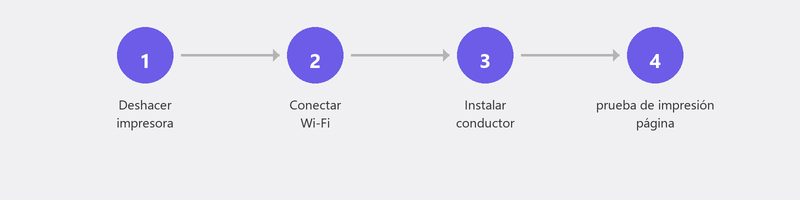
Asegúrese de tener lo siguiente listo: su impresora (desempaquetada, cable de alimentación conectado, tinta o tóner instalado), su contraseña de WiFi (generalmente en una etiqueta en su enrutador) y una computadora o teléfono desde el que desea imprimir. No deseche la guía de inicio rápido de su impresora: puede resultarle útil.
Instalación de una impresora a través de WiFi (inalámbrica)

La mayoría de las impresoras modernas tienen una pantalla o un conjunto de botones para acceder a la configuración de WiFi. Busque en el menú de la impresora Configuración de red, inalámbrica o WiFi. Seleccione su red WiFi de la lista e ingrese la contraseña. Una vez que la impresora está conectada, generalmente aparece un ícono de WiFi en la pantalla de la impresora.
¿Tu impresora no tiene pantalla? Luego, normalmente podrás conectarte a través de la aplicación del fabricante (HP Smart, Epson Smart Panel, Canon PRINT). Descarga la aplicación en tu teléfono, sigue los pasos y la aplicación te guiará a través del proceso de conexión.
Instalación de una impresora mediante un cable USB
Conecte el cable USB entre su impresora y su computadora. En la mayoría de los casos, Windows reconoce automáticamente la impresora e instala el software necesario. ¿No sucede eso? Vaya a Configuración, Bluetooth y dispositivos, Impresoras y escáneres y haga clic en Agregar dispositivo. Windows ahora buscará impresoras disponibles.
¿Windows no puede encontrar su impresora? Entonces es posible que tengas que descargar manualmente un controlador desde el sitio web del fabricante. Vaya a la página de soporte de su marca de impresora y busque su número de modelo. Microsoft explica cómo agregar una impresora en Windows aquí.
Conexión de una impresora a su computadora (Windows 10/11)
Vaya a Configuración, Bluetooth y dispositivos, Impresoras y escáneres. Haga clic en Agregar dispositivo. Windows busca impresoras disponibles en su red. ¿Ves tu impresora en la lista? Haz clic en él y sigue las instrucciones. En un minuto, debería poder imprimir una página de prueba.
¿La impresora no funciona después de la instalación? Prueba esto
Apague tanto la impresora como la computadora y luego vuelva a encenderlas. Verifique que la impresora esté en la misma red WiFi que su computadora (nota: algunos enrutadores tienen una red de 2,4 GHz y 5 GHz con nombres diferentes). Elimine la impresora de Windows (Configuración, Impresoras y escáneres, haga clic en la impresora, Quitar) y agréguela nuevamente.
¿Aún no funciona? Ejecute el solucionador de problemas de Windows: vaya a Configuración, Sistema, Solución de problemas, Otros solucionadores de problemas y haga clic en Ejecutar junto a Impresora. Lea también nuestro artículo sobreProblemas de WiFisi sospecha que la conexión es el problema.
¿Necesitar ayuda? Instalamos tu impresora de forma remota
La instalación de una impresora es uno de nuestros servicios más solicitados, y por una buena razón: es un trabajo molesto cuando no sale bien a la primera. Llámanos y un especialista creará una conexión segura a tu computadora. Instalamos tu impresora, probamos la conexión y nos aseguramos de que todo funcione.
Preguntas frecuentes
¿Puedo imprimir sin WiFi?
Sí, siempre puedes imprimir mediante un cable USB sin WiFi. Algunas impresoras también admiten WiFi Direct, que le permite conectarse directamente entre su dispositivo y la impresora sin necesidad de un enrutador.
¿Por qué mi computadora no puede encontrar la impresora?
Generalmente, debido a que la impresora y la computadora no están en la misma red WiFi, la impresora no está encendida o falta el controlador. Verifique los tres e intente agregar la impresora nuevamente a través de Configuración.
¿Cómo instalo una impresora en mi teléfono?
Descarga la aplicación del fabricante de tu impresora (HP Smart, Epson Smart Panel, Canon PRINT) y sigue los pasos. En iPhone, también puedes usar AirPrint: si tu impresora y tu teléfono están en la misma red, la impresora aparece automáticamente como una opción al imprimir.
¿Cuál es la diferencia entre una impresora WiFi y una impresora normal?
Una impresora WiFi se conecta de forma inalámbrica a tu red, para que puedas imprimir desde cualquier dispositivo de tu hogar. Una impresora normal solo funciona mediante un cable USB conectado directamente a su computadora.
¿Necesito instalar un controlador para mi impresora?
Windows reconoce muchas impresoras automáticamente e instala un controlador básico por sí solo. Pero para todas las funciones (escaneo, impresión a doble cara), a veces necesita el controlador completo del fabricante. Puede encontrarlo en la página de soporte de la marca.
¿No puedes hacer funcionar tu impresora? Llama al +31 10 268 7172 y lo instalamos remotamente [enlace a /ayuda-remota]
¿Necesitas ayuda? Nos conectamos de forma remota.
Un especialista examina tu ordenador de forma remota. La evaluación es gratuita.