
Conectar uma nova impressora deve ser tão simples quanto conectar e imprimir. Na prática, infelizmente, raramente acontece tão bem. Sua impressora não consegue encontrar seu WiFi, o Windows não reconhece o dispositivo ou...
Conectar uma nova impressora deve ser tão simples quanto conectar e imprimir. Na prática, infelizmente, raramente acontece tão bem. Sua impressora não consegue encontrar seu WiFi, o Windows não reconhece o dispositivo ou você recebe uma mensagem de erro que ninguém entende. Este guia orienta você passo a passo, quer você tenha uma impressora com ou sem fio.
Antes de começar: do que você precisa?
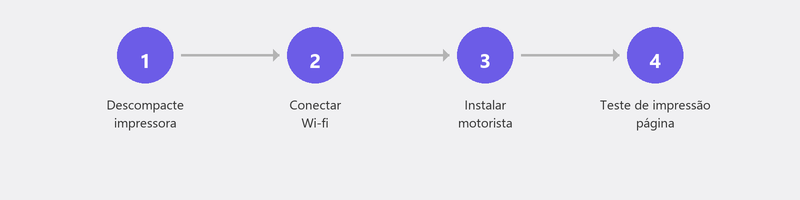
Certifique-se de ter o seguinte em mãos: sua impressora (desembalada, cabo de alimentação conectado, tinta ou toner instalado), sua senha WiFi (geralmente em um adesivo no roteador) e um computador ou telefone do qual deseja imprimir. Não jogue fora o guia de início rápido da sua impressora: ele pode ser útil.
Instalando uma impressora via WiFi (sem fio)

A maioria das impressoras modernas possui uma tela ou um conjunto de botões para acessar as configurações de WiFi. Procure no menu da impressora Configuração de rede, sem fio ou WiFi. Selecione sua rede WiFi na lista e digite a senha. Depois que a impressora estiver conectada, um ícone de WiFi geralmente aparecerá na tela da impressora.
Sua impressora não tem tela? Depois, você pode conectar-se com frequência por meio do aplicativo do fabricante (HP Smart, Epson Smart Panel, Canon PRINT). Baixe o aplicativo em seu telefone, siga as etapas e o aplicativo irá guiá-lo durante o processo de conexão.
Instalando uma impressora via cabo USB
Conecte o cabo USB entre a impressora e o computador. Na maioria dos casos, o Windows reconhece automaticamente a impressora e instala o software necessário. Isso não acontece? Vá para Configurações, Bluetooth e dispositivos, Impressoras e scanners e clique em Adicionar dispositivo. O Windows agora procurará impressoras disponíveis.
O Windows não consegue encontrar sua impressora? Talvez seja necessário baixar manualmente um driver do site do fabricante. Vá para a página de suporte da marca da sua impressora e pesquise o número do modelo. A Microsoft explica como adicionar uma impressora no Windows aqui.
Conectando uma impressora ao seu computador (Windows 10/11)
Vá para Configurações, Bluetooth e dispositivos, Impressoras e scanners. Clique em Adicionar dispositivo. O Windows procura impressoras disponíveis na sua rede. Você vê sua impressora na lista? Clique nele e siga as instruções. Dentro de um minuto, você poderá imprimir uma página de teste.
A impressora não funciona após a instalação? Experimente isso
Desligue a impressora e o computador e ligue-os novamente. Verifique se a impressora está na mesma rede WiFi do seu computador (observação: alguns roteadores possuem redes de 2,4 GHz e 5 GHz com nomes diferentes). Remova a impressora do Windows (Configurações, Impressoras e scanners, clique na impressora, Remover) e adicione-a novamente.
Ainda não funciona? Execute o solucionador de problemas do Windows: vá para Configurações, Sistema, Solução de problemas, Outros solucionadores de problemas e clique em Executar ao lado de Impressora. Leia também nosso artigo sobreProblemas de Wi-Fise você suspeitar que a conexão é o problema.
Precisar de ajuda? Instalamos sua impressora remotamente
A instalação de impressoras é um dos nossos serviços mais solicitados, e por um bom motivo: é um trabalho chato quando não dá certo na primeira vez. Ligue para nós e um especialista criará uma conexão segura ao seu computador. Instalamos sua impressora, testamos a conexão e garantimos que tudo funciona.
Perguntas frequentes
Posso imprimir sem WiFi?
Sim, você sempre pode imprimir por meio de um cabo USB sem WiFi. Algumas impressoras também oferecem suporte a WiFi Direct, que permite conectar-se diretamente entre o dispositivo e a impressora sem a necessidade de um roteador.
Por que meu computador não consegue encontrar a impressora?
Normalmente, porque a impressora e o computador não estão na mesma rede WiFi, a impressora não foi ligada ou o driver está faltando. Verifique todos os três e tente adicionar a impressora novamente em Configurações.
Como faço para instalar uma impressora no meu telefone?
Baixe o aplicativo do fabricante da sua impressora (HP Smart, Epson Smart Panel, Canon PRINT) e siga as etapas. Nos iPhones, você também pode usar o AirPrint: se a impressora e o telefone estiverem na mesma rede, a impressora aparece automaticamente como uma opção na hora de imprimir.
Qual é a diferença entre uma impressora WiFi e uma impressora normal?
Uma impressora WiFi se conecta sem fio à sua rede, para que você possa imprimir de qualquer dispositivo da sua casa. Uma impressora normal só funciona através de um cabo USB conectado diretamente ao seu computador.
Preciso instalar um driver para minha impressora?
O Windows reconhece muitas impressoras automaticamente e instala um driver básico por conta própria. Mas para todos os recursos (digitalização, impressão frente e verso), às vezes você precisa do driver completo do fabricante. Você pode encontrá-lo na página de suporte da marca.
Não consegue fazer sua impressora funcionar? Ligue para +31 10 268 7172 e faremos a instalação remotamente [link para /ajuda-remota]
Precisa de ajuda? Ligamos remotamente.
Um especialista examina o seu computador remotamente. A avaliação é gratuita.