
新しいプリンタの接続は、プラグ アンド プリントと同じくらい簡単である必要があります。実際には、残念ながら、それほどスムーズに進むことはほとんどありません。プリンターが WiFi を見つけられない、Windows がデバイスを認識しない、または...
新しいプリンタの接続は、プラグ アンド プリントと同じくらい簡単である必要があります。実際には、残念ながら、それほどスムーズに進むことはほとんどありません。プリンターが WiFi を見つけられない、Windows がデバイスを認識しない、または誰も理解できないエラー メッセージが表示される。このガイドでは、有線プリンターまたは無線プリンターを使用しているかどうかにかかわらず、手順を段階的に説明します。
始める前に: 何が必要ですか?
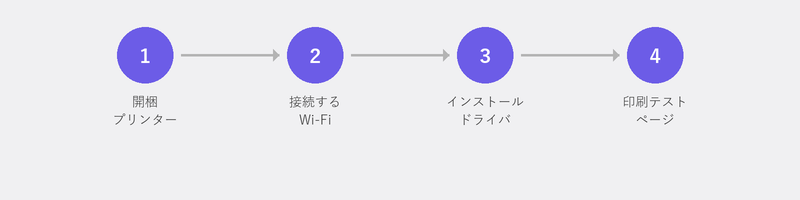
次のものが準備されていることを確認してください: プリンター (開梱済み、電源ケーブルが接続されている、インクまたはトナーが取り付けられている)、WiFi パスワード (通常はルーターのステッカーに記載されている)、および印刷に使用するコンピューターまたは電話。プリンターのクイック スタート ガイドは捨てないでください。役に立つかもしれません。
WiFi(ワイヤレス)経由でプリンターをインストールする

最新のプリンタのほとんどには、WiFi 設定にアクセスするための画面または一連のボタンが付いています。プリンターのメニューで、[ネットワーク]、[ワイヤレス]、または [WiFi セットアップ] を探します。リストから WiFi ネットワークを選択し、パスワードを入力します。プリンターが接続されると、通常はプリンターの画面に WiFi アイコンが表示されます。
あなたのプリンターには画面がありませんか?その後、多くの場合、メーカーのアプリ (HP Smart、Epson Smart Panel、Canon PRINT) を介して接続できます。携帯電話にアプリをダウンロードし、手順に従うと、アプリが接続プロセスを案内します。
USB ケーブル経由でプリンターをインストールする
プリンターとコンピューターの間に USB ケーブルを接続します。ほとんどの場合、Windows は自動的にプリンターを認識し、必要なソフトウェアをインストールします。そんなことはありませんか? [設定]、[Bluetooth とデバイス]、[プリンターとスキャナー] に移動し、[デバイスの追加] をクリックします。 Windows は利用可能なプリンターを検索します。
Windows がプリンターを見つけられませんか?その場合、製造元の Web サイトからドライバーを手動でダウンロードする必要がある場合があります。プリンター ブランドのサポート ページに移動し、モデル番号を検索します。 Microsoft はここで Windows にプリンターを追加する方法を説明しています。
プリンターをコンピューターに接続する (Windows 10/11)
[設定]、[Bluetooth とデバイス]、[プリンターとスキャナー] に移動します。 「デバイスの追加」をクリックします。 Windows はネットワーク上で利用可能なプリンターを検索します。リストにプリンターが表示されていますか?それをクリックして指示に従ってください。 1 分以内にテスト ページを印刷できるようになります。
インストール後にプリンターが動作しませんか?これを試してください
プリンターとコンピューターの両方の電源を切り、再度電源を入れます。プリンターがコンピューターと同じ WiFi ネットワーク上にあることを確認します (注: 一部のルーターには、名前が異なる 2.4 GHz および 5 GHz ネットワークがあります)。 Windows からプリンターを削除し ([設定]、[プリンターとスキャナー]、プリンターをクリック、[削除])、再度追加します。
まだうまくいきませんか? Windows トラブルシューティング ツールを実行します。[設定]、[システム]、[トラブルシューティング]、[その他のトラブルシューティング] に移動し、[プリンター] の横にある [実行] をクリックします。に関する記事もお読みくださいWiFi の問題接続に問題があると思われる場合。
助けが必要ですか?プリンターをリモートでインストールします
プリンターの設置は当社で最もリクエストの多いサービスの 1 つですが、これには十分な理由があります。最初にうまくいかない場合は面倒な作業です。お電話いただければ、専門家がお客様のコンピュータへの安全な接続を作成いたします。プリンターをインストールし、接続をテストし、すべてが機能することを確認します。
よくある質問
WiFi なしで印刷できますか?
はい、WiFi がなくても USB ケーブル経由でいつでも印刷できます。一部のプリンターは WiFi ダイレクトもサポートしており、ルーターを必要とせずにデバイスとプリンターを直接接続できます。
コンピューターがプリンターを見つけられないのはなぜですか?
通常、プリンターとコンピューターが同じ WiFi ネットワーク上にない、プリンターの電源が入っていないか、ドライバーが欠落していることが原因です。 3 つすべてをチェックし、[設定] からプリンターを再度追加してみてください。
携帯電話にプリンターをインストールするにはどうすればよいですか?
プリンターのメーカー (HP Smart、Epson Smart Panel、Canon PRINT) からアプリをダウンロードし、手順に従います。 iPhone では、AirPrint を使用することもできます。プリンターと電話機が同じネットワーク上にある場合、印刷時にプリンターがオプションとして自動的に表示されます。
WiFi プリンターと通常のプリンターの違いは何ですか?
WiFi プリンターはワイヤレスでネットワークに接続するため、家庭内のどのデバイスからでも印刷できます。通常のプリンタは、コンピュータに直接接続された USB ケーブルを介してのみ動作します。
プリンターのドライバーをインストールする必要がありますか?
Windows は多くのプリンタを自動的に認識し、基本的なドライバを独自にインストールします。ただし、すべての機能 (スキャン、両面印刷) を使用するには、メーカーが提供する完全なドライバーが必要な場合があります。ブランドのサポートページで見つけることができます。
プリンターが動作しないのですか? +31 10 268 7172 に電話してください。リモートでインストールします [/remote-help へのリンク]
お困りですか?リモートで接続します。
専門家がリモートでお客様のパソコンを診断します。診断は無料です。