
Collegare una nuova stampante dovrebbe essere semplice come collegare e stampare. Nella pratica, sfortunatamente, raramente le cose vanno così bene. La tua stampante non riesce a trovare il WiFi, Windows non riconosce il dispositivo o...
Collegare una nuova stampante dovrebbe essere semplice come collegare e stampare. Nella pratica, sfortunatamente, raramente le cose vanno così bene. La tua stampante non riesce a trovare il WiFi, Windows non riconosce il dispositivo o ricevi un messaggio di errore che nessuno capisce. Questa guida ti guida passo dopo passo, sia che tu abbia una stampante cablata o wireless.
Prima di iniziare: di cosa hai bisogno?
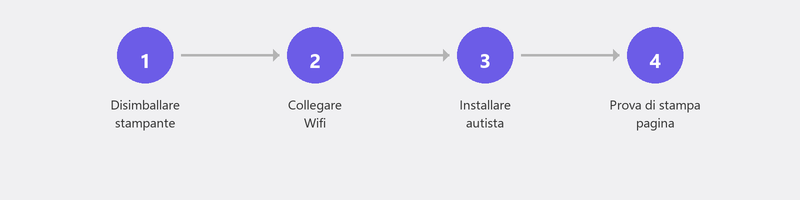
Assicurati di avere a portata di mano quanto segue: la tua stampante (disimballata, cavo di alimentazione collegato, inchiostro o toner installato), la password WiFi (di solito su un adesivo sul router) e un computer o telefono da cui desideri stampare. Non buttare via la guida rapida della tua stampante: potrebbe tornarti utile.
Installazione di una stampante tramite WiFi (wireless)

La maggior parte delle stampanti moderne dispone di uno schermo o di una serie di pulsanti per accedere alle impostazioni WiFi. Cerca nel menu della stampante Configurazione di rete, Wireless o WiFi. Seleziona la tua rete WiFi dall'elenco e inserisci la password. Una volta connessa la stampante, sullo schermo della stampante viene solitamente visualizzata un'icona WiFi.
La tua stampante non ha lo schermo? Quindi spesso puoi connetterti tramite l'app del produttore (HP Smart, Epson Smart Panel, Canon PRINT). Scarica l'app sul tuo telefono, segui i passaggi e l'app ti guiderà attraverso il processo di connessione.
Installazione di una stampante tramite cavo USB
Collega il cavo USB tra la stampante e il computer. Nella maggior parte dei casi, Windows riconosce automaticamente la stampante e installa il software necessario. Non succede? Vai su Impostazioni, Bluetooth e dispositivi, Stampanti e scanner e fai clic su Aggiungi dispositivo. Windows cercherà ora le stampanti disponibili.
Windows non riesce a trovare la tua stampante? Potrebbe quindi essere necessario scaricare manualmente un driver dal sito Web del produttore. Vai alla pagina di supporto per la marca della tua stampante e cerca il numero del modello. Microsoft spiega come aggiungere una stampante in Windows qui.
Collegamento di una stampante al computer (Windows 10/11)
Vai su Impostazioni, Bluetooth e dispositivi, Stampanti e scanner. Fare clic su Aggiungi dispositivo. Windows cerca le stampanti disponibili sulla rete. Vedi la tua stampante nell'elenco? Cliccaci sopra e segui le istruzioni. Entro un minuto dovresti essere in grado di stampare una pagina di prova.
La stampante non funziona dopo l'installazione? Prova questo
Spegni sia la stampante che il computer, quindi riaccendili. Verifica che la stampante sia sulla stessa rete WiFi del tuo computer (nota: alcuni router hanno una rete a 2,4 GHz e una a 5 GHz con nomi diversi). Rimuovere la stampante da Windows (Impostazioni, Stampanti e scanner, fare clic sulla stampante, Rimuovi) e aggiungerla di nuovo.
Ancora non funziona? Esegui lo strumento di risoluzione dei problemi di Windows: vai su Impostazioni, Sistema, Risoluzione dei problemi, Altri strumenti di risoluzione dei problemi e fai clic su Esegui accanto a Stampante. Leggi anche il nostro articolo suProblemi Wi-Fise sospetti che il problema sia la connessione.
Hai bisogno di aiuto? Installiamo la tua stampante da remoto
L'installazione della stampante è uno dei nostri servizi più richiesti, e per una buona ragione: è un lavoro fastidioso quando non va bene la prima volta. Chiamaci e uno specialista creerà una connessione sicura al tuo computer. Installiamo la tua stampante, testiamo la connessione e ci assicuriamo che tutto funzioni.
Domande frequenti
Posso stampare senza WiFi?
Sì, puoi sempre stampare tramite cavo USB senza WiFi. Alcune stampanti supportano anche WiFi Direct, che ti consente di connetterti direttamente tra il tuo dispositivo e la stampante senza bisogno di un router.
Perché il mio computer non riesce a trovare la stampante?
Di solito, poiché la stampante e il computer non si trovano sulla stessa rete Wi-Fi, la stampante non è stata accesa oppure manca il driver. Controllali tutti e tre e prova ad aggiungere nuovamente la stampante tramite Impostazioni.
Come installo una stampante sul mio telefono?
Scarica l'app dal produttore della tua stampante (HP Smart, Epson Smart Panel, Canon PRINT) e segui i passaggi. Su iPhone puoi anche utilizzare AirPrint: se la stampante e il telefono sono sulla stessa rete, la stampante appare automaticamente come opzione durante la stampa.
Qual è la differenza tra una stampante WiFi e una stampante normale?
Una stampante WiFi si connette in modalità wireless alla tua rete, così puoi stampare da qualsiasi dispositivo di casa. Una normale stampante funziona solo tramite un cavo USB collegato direttamente al computer.
Devo installare un driver per la mia stampante?
Windows riconosce automaticamente molte stampanti e installa autonomamente un driver di base. Ma per tutte le funzionalità (scansione, stampa fronte-retro) a volte è necessario il driver completo fornito dal produttore. Lo potete trovare sulla pagina di supporto del brand.
Non riesci a far funzionare la tua stampante? Chiama il +31 10 268 7172 e lo installeremo da remoto [link a /assistenza-remota]
Hai bisogno di aiuto? Ci colleghiamo da remoto.
Uno specialista esamina il tuo computer da remoto. La valutazione è gratuita.