Grattis till din nya dator. Unboxing är den roliga delen. Det som kommer efter är lite mindre roligt: ställa in, överföra och konfigurera allt så att din nya maskin känns som din gamla, b...
Grattis till din nya dator. Unboxing är den roliga delen. Det som kommer efter är lite mindre roligt: ställa in, överföra och konfigurera allt så att din nya maskin känns som din gamla, men snabbare. Den här checklistan går igenom det steg för steg, så att du inte glömmer något och kan göras på en kväll.
Steg 1: Konfigurera och uppdatera Windows
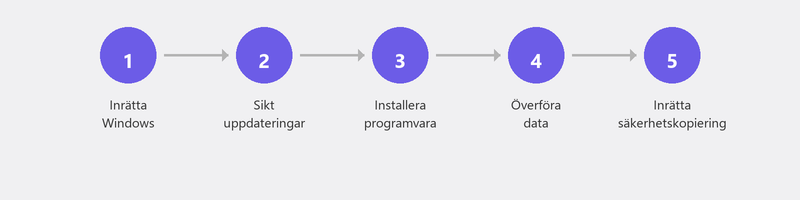
Vid första uppstart ber Windows dig att välja ett språk, ansluta till WiFi och logga in med ett Microsoft-konto. Ta dig tid med detta. Välj ett starkt lösenord och ställ in en PIN-kod för daglig inloggning. När du är på skrivbordet, gå till Inställningar, Windows Update, Sök efter uppdateringar. Installera allt.
Steg 2: Överför dina filer
Det enklaste sättet är via molnet. Om du använde OneDrive eller Google Drive på din gamla dator loggar du bara in på den nya så synkroniseras dina filer automatiskt. Inget moln? Kopiera dina filer till ett USB-minne eller extern hårddisk.
Glöm inte: mapparna Dokument, Skrivbord, Bilder och Nedladdningar. Kontrollera också att dina webbläsarbokmärken är synkroniserade (Chrome och Edge gör detta automatiskt när du är inloggad).
Steg 3: Installera dina favoritprogram
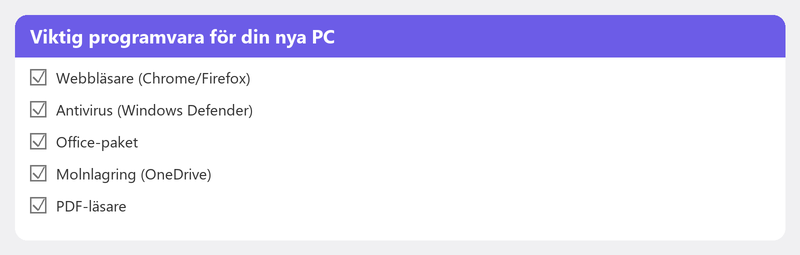
En ny dator har bara de grundläggande programmen. Tänk på: en webbläsare (Chrome, Firefox eller Edge), Microsoft Office eller ett gratis alternativ, antivirusprogram (Windows Defender är redan aktivt som standard), Zoom eller Teams om du videosamtal, och eventuella program för din hobby eller arbete.
Anmärkning om Office: du behöver en licens. Om du hade Microsoft 365 på din gamla dator kan du logga in på office.com och ladda ner den igen. En engångslicens för Office 2021 kan inte överföras till en ny dator.
Steg 4: Konfigurera e-post
Använder du webbmail (Gmail, Outlook.com)? Sedan behöver du bara logga in via din webbläsare. Använder du ett skrivbordsprogram som Outlook? Sedan måste du konfigurera ditt e-postkonto igen. Läs vår artikel omställa in e-postför stegen.
Steg 5: Anslut din skrivare och kringutrustning
Anslut din skrivare, skanner, extern enhet och andra enheter. Windows känner igen de flesta enheter automatiskt. Fungerar inte? Läs vår artikel ominstallera en skrivare.
Steg 6: Konfigurera en säkerhetskopia
Just nu. Inte imorgon, inte nästa vecka. Konfigurera OneDrive-synkronisering för dina dokument och bilder, eller anslut en extern enhet och aktivera filhistorik. Tio minuters arbete och du är skyddad från dag ett.
Vill du att vi gör det? Vi installerar din dator på distans
Har du inte tid eller lust att göra alla dessa steg själv? Ring oss så konfigurerar en specialist din nya dator helt via fjärråtkomst: överför filer, installera program, konfigurera e-post, anslut din skrivare och konfigurera en säkerhetskopia.
Köpt en ny dator? Ring +31 10 268 7172 så konfigurerar vi det helt på distans [länk till /fjarrhjlap]
Vanliga frågor
Hur lång tid tar det att installera en ny dator?
Räkna med två till fyra timmar om du gör det själv, inklusive nedladdning av uppdateringar och program. Har Tech-Amigo gjort det? Det brukar göras inom en och en halv timme.
Kan jag överföra mina gamla program till min nya dator gratis?
Det beror på programmet. Gratis programvara (Chrome, VLC, Zoom) kan enkelt laddas ner igen. För betald programvara (Office, Adobe) behöver du din licens. Vissa licenser är överlåtbara, andra inte.
Ska jag torka av min gamla dator innan jag blir av med den?
Absolut. Din gamla dator innehåller dina personliga filer, inloggningsuppgifter och webbhistorik. Gå till Inställningar, System, Återställning och välj Återställ den här datorn med alternativet Ta bort allt.
Behöver jag ett nytt Microsoft-konto för min nya dator?
Nej. Du kan använda ditt befintliga Microsoft-konto. Faktum är att det rekommenderas eftersom dina inställningar, OneDrive-filer och appköp automatiskt synkroniseras med din nya dator.
Vad händer om min nya dator känns långsammare än förväntat?
Installera först alla Windows-uppdateringar och starta om. Nya datorer kan kännas långsamma eftersom de kör många uppdateringar och indexeringsuppgifter i bakgrunden. Efter en dag eller två är det över. Fortfarande långsam? Läs vår artikel omlångsam dator.
Behöver du hjälp? Vi ansluter på distans.
En specialist tittar på din dator på distans. Bedömningen är gratis.