Congratulazioni per il tuo nuovo computer. L'unboxing è la parte divertente. Quello che viene dopo è un po' meno divertente: impostare, trasferire e configurare tutto in modo che la tua nuova macchina sembri quella vecchia, ma...
Congratulazioni per il tuo nuovo computer. L'unboxing è la parte divertente. Quello che viene dopo è un po' meno divertente: impostare, trasferire e configurare tutto in modo che la tua nuova macchina sembri come quella vecchia, ma più veloce. Questa lista di controllo ti guida passo dopo passo, così non dimentichi nulla e puoi farlo in una sera.
Passaggio 1: configura e aggiorna Windows
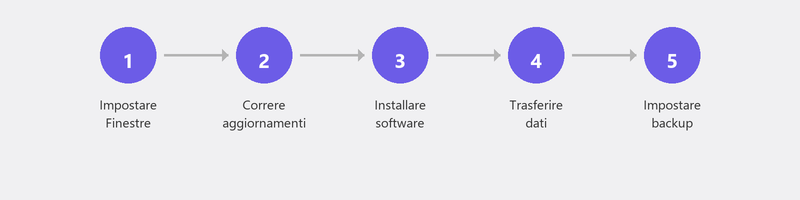
Al primo avvio, Windows ti chiede di scegliere una lingua, connetterti al WiFi e accedere con un account Microsoft. Prenditi il tuo tempo con questo. Scegli una password complessa e imposta un PIN per l'accesso quotidiano. Una volta che sei sul desktop, vai su Impostazioni, Windows Update, Controlla aggiornamenti. Installa tutto.
Passaggio 2: trasferisci i tuoi file
Il modo più semplice è tramite il cloud. Se utilizzavi OneDrive o Google Drive sul tuo vecchio computer, accedi a quello nuovo e i tuoi file si sincronizzeranno automaticamente. Nessuna nuvola? Copia i tuoi file su una chiavetta USB o su un disco rigido esterno.
Non dimenticare: le cartelle Documenti, Desktop, Immagini e Download. Controlla anche che i segnalibri del tuo browser siano sincronizzati (Chrome e Edge lo fanno automaticamente quando hai effettuato l'accesso).
Passaggio 3: installa i tuoi programmi preferiti
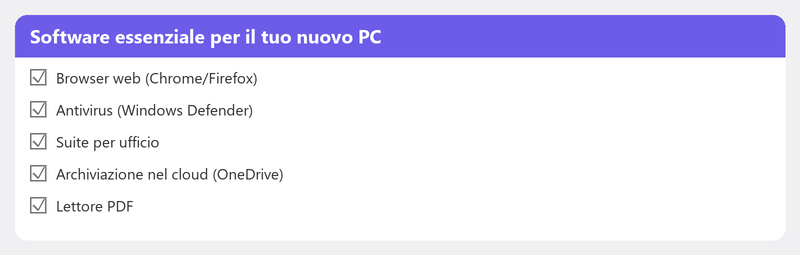
Un nuovo computer ha solo i programmi di base. Pensa a: un browser (Chrome, Firefox o Edge), Microsoft Office o un'alternativa gratuita, un software antivirus (Windows Defender è già attivo di default), Zoom o Teams se fai videochiamate ed eventuali programmi per il tuo hobby o lavoro.
Nota su Office: è necessaria una licenza. Se avevi Microsoft 365 sul tuo vecchio computer, puoi accedere a office.com e scaricarlo di nuovo. Una licenza Office 2021 una tantum non è trasferibile su un nuovo computer.
Passaggio 4: configura l'e-mail
Utilizzi la webmail (Gmail, Outlook.com)? Successivamente ti basterà effettuare il login tramite il tuo browser. Utilizzi un programma desktop come Outlook? Quindi devi configurare nuovamente il tuo account e-mail. Leggi il nostro articolo suconfigurazione della posta elettronicaper i passaggi.
Passaggio 5: collega la stampante e le periferiche
Collega la stampante, lo scanner, l'unità esterna e altri dispositivi. Windows riconosce automaticamente la maggior parte dei dispositivi. Non funziona? Leggi il nostro articolo suinstallazione di una stampante.
Passaggio 6: configura un backup
Proprio adesso. Non domani, non la prossima settimana. Configura la sincronizzazione di OneDrive per documenti e immagini oppure collega un'unità esterna e attiva la cronologia file. Dieci minuti di lavoro e sei protetto fin dal primo giorno.
Vuoi che lo facciamo? Configuriamo il tuo computer da remoto
Non hai il tempo o la voglia di fare tutti questi passaggi da solo? Chiamaci e uno specialista configurerà completamente il tuo nuovo computer tramite accesso remoto: trasferirà file, installerà programmi, configurerà la posta elettronica, collegherà la stampante e configurerà un backup.
Hai comprato un nuovo computer? Chiama il +31 10 268 7172 e lo configureremo completamente da remoto [link a /assistenza-remota]
Domande frequenti
Quanto tempo ci vuole per configurare un nuovo computer?
Aspettatevi dalle due alle quattro ore se lo fate da soli, compreso il download di aggiornamenti e programmi. Lo ha fatto Tech-Amigo? Di solito viene fatto entro un'ora e mezza.
Posso trasferire gratuitamente i miei vecchi programmi sul mio nuovo computer?
Dipende dal programma. I software gratuiti (Chrome, VLC, Zoom) possono essere semplicemente scaricati di nuovo. Per i software a pagamento (Office, Adobe), è necessaria la licenza. Alcune licenze sono trasferibili, altre no.
Devo pulire il mio vecchio computer prima di sbarazzarmene?
Assolutamente. Il tuo vecchio computer contiene i tuoi file personali, le credenziali di accesso e la cronologia di navigazione. Vai su Impostazioni, Sistema, Ripristino e scegli Ripristina questo PC con l'opzione Rimuovi tutto.
Ho bisogno di un nuovo account Microsoft per il mio nuovo computer?
No. Puoi utilizzare il tuo account Microsoft esistente. In effetti, è consigliato perché le impostazioni, i file OneDrive e gli acquisti di app si sincronizzano automaticamente con il tuo nuovo computer.
Cosa succede se il mio nuovo computer sembra più lento del previsto?
Per prima cosa installa tutti gli aggiornamenti di Windows e riavvia. I nuovi computer possono sembrare lenti perché eseguono molti aggiornamenti e attività di indicizzazione in background. Dopo un giorno o due, è finita. Ancora lento? Leggi il nostro articolo sucomputer lento.
Hai bisogno di aiuto? Ci colleghiamo da remoto.
Uno specialista esamina il tuo computer da remoto. La valutazione è gratuita.