Yeni bilgisayarınız hayırlı olsun. Kutuyu açmak işin eğlenceli kısmı. Bundan sonra gelenler ise biraz daha az eğlenceli: yeni makinenizin eski makineniz gibi hissetmesi için her şeyi kurmak, aktarmak ve yapılandırmak...
Yeni bilgisayarınız hayırlı olsun. Kutuyu açmak işin eğlenceli kısmı. Bundan sonra gelen şey biraz daha az eğlencelidir: her şeyi kurmak, aktarmak ve yapılandırmak, böylece yeni makineniz eski makineniz gibi ama daha hızlı hissettirir. Bu kontrol listesi size adım adım yol gösterir, böylece hiçbir şeyi unutmazsınız ve bir akşam içinde tamamlayabilirsiniz.
1. Adım: Windows'u kurun ve güncelleyin
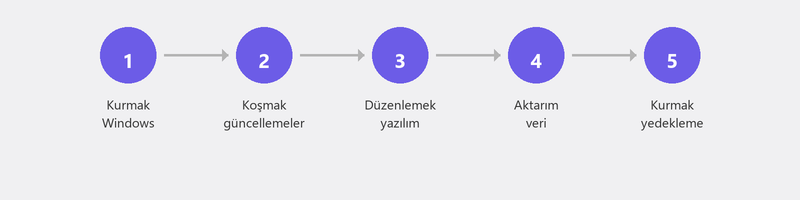
İlk açılışta Windows sizden bir dil seçmenizi, WiFi'ye bağlanmanızı ve bir Microsoft hesabıyla oturum açmanızı ister. Buna zaman ayırın. Güçlü bir şifre seçin ve günlük giriş için bir PIN ayarlayın. Masaüstüne girdikten sonra Ayarlar, Windows Güncelleme, Güncellemeleri kontrol et seçeneğine gidin. Her şeyi yükleyin.
2. Adım: Dosyalarınızı aktarın
En kolay yol bulut kullanmaktır. Eski bilgisayarınızda OneDrive veya Google Drive kullandıysanız yeni bilgisayarda oturum açın; dosyalarınız otomatik olarak senkronize edilir. Bulut yok mu? Dosyalarınızı bir USB belleğe veya harici sabit sürücüye kopyalayın.
Unutmayın: Belgeler, Masaüstü, Resimler ve İndirilenler klasörleri. Ayrıca tarayıcı yer işaretlerinizin senkronize edildiğini de kontrol edin (Chrome ve Edge, oturum açtığınızda bunu otomatik olarak yapar).
3. Adım: Favori programlarınızı yükleyin
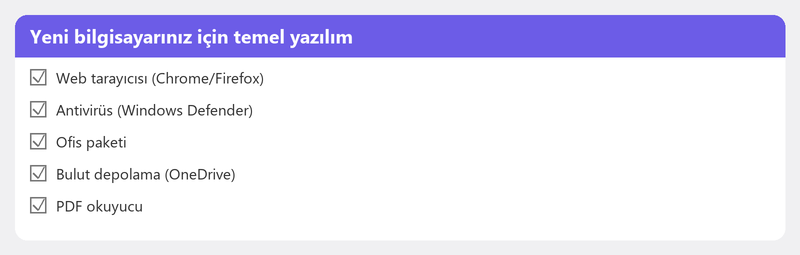
Yeni bir bilgisayarda yalnızca temel programlar bulunur. Şunları düşünün: bir tarayıcı (Chrome, Firefox veya Edge), Microsoft Office veya ücretsiz bir alternatif, antivirüs yazılımı (Windows Defender varsayılan olarak zaten etkindir), görüntülü görüşme yapıyorsanız Zoom veya Teams ve hobiniz veya işiniz için herhangi bir program.
Office hakkında not: Bir lisansa ihtiyacınız var. Eski bilgisayarınızda Microsoft 365 varsa office.com'da oturum açıp tekrar indirebilirsiniz. Tek seferlik Office 2021 lisansı yeni bir bilgisayara aktarılamaz.
4. Adım: E-postayı ayarlayın
Web postası (Gmail, Outlook.com) kullanıyor musunuz? Daha sonra tarayıcınız üzerinden giriş yapmanız yeterli. Outlook gibi bir masaüstü programı kullanıyor musunuz? Daha sonra e-posta hesabınızı tekrar kurmanız gerekir. hakkındaki makalemizi okuyune-posta kurulumuadımlar için.
5. Adım: Yazıcınızı ve çevre birimlerini bağlayın
Yazıcınızı, tarayıcınızı, harici sürücünüzü ve diğer cihazlarınızı bağlayın. Windows çoğu cihazı otomatik olarak tanır. Çalışmıyor musun? hakkındaki makalemizi okuyunyazıcı yükleme.
6. Adım: Bir yedekleme ayarlayın
Şu anda. Yarın değil, gelecek hafta değil. Belgeleriniz ve Resimleriniz için OneDrive senkronizasyonunu ayarlayın veya harici bir sürücü bağlayın ve Dosya Geçmişini etkinleştirin. On dakikalık çalışmayla ilk günden itibaren korunursunuz.
Bunu yapmamızı ister misin? Bilgisayarınızı uzaktan kuruyoruz
Tüm bu adımları kendiniz yapmak için zamanınız veya isteğiniz yok mu? Bizi arayın ve bir uzman yeni bilgisayarınızı tamamen uzaktan erişim yoluyla kuracaktır: dosyaları aktarın, programları yükleyin, e-postayı kurun, yazıcınızı bağlayın ve bir yedeklemeyi yapılandırın.
Yeni bir bilgisayar mı aldın? +31 10 268 7172'i arayın ve kurulumu tamamen uzaktan gerçekleştirelim [link to /uzaktan-yardim]
Sık sorulan sorular
Yeni bir bilgisayarın kurulumu ne kadar sürer?
Güncellemeleri ve programları indirmek de dahil olmak üzere bunu kendiniz yaparsanız iki ila dört saat bekleyin. Tech-Amigo bunu yaptı mı? Genellikle bir buçuk saat içinde yapılır.
Eski programlarımı ücretsiz olarak yeni bilgisayarıma aktarabilir miyim?
Bu programa bağlıdır. Ücretsiz yazılım (Chrome, VLC, Zoom) kolayca tekrar indirilebilir. Ücretli yazılımlar (Office, Adobe) için lisansınızın olması gerekir. Bazı lisanslar devredilebilir, diğerleri devredilemez.
Eski bilgisayarımı elden çıkarmadan önce silmeli miyim?
Kesinlikle. Eski bilgisayarınız kişisel dosyalarınızı, oturum açma bilgilerinizi ve tarama geçmişinizi içerir. Ayarlar, Sistem, Kurtarma'ya gidin ve Her şeyi kaldır seçeneğiyle Bu Bilgisayarı Sıfırla'yı seçin.
Yeni bilgisayarım için yeni bir Microsoft hesabına ihtiyacım var mı?
Hayır. Mevcut Microsoft hesabınızı kullanabilirsiniz. Aslında ayarlarınız, OneDrive dosyalarınız ve uygulama satın alımlarınız yeni bilgisayarınızla otomatik olarak eşitlendiğinden bu önerilir.
Yeni bilgisayarım beklenenden daha yavaşsa ne olur?
Öncelikle tüm Windows güncellemelerini yükleyin ve yeniden başlatın. Yeni bilgisayarlar arka planda birçok güncelleme ve indeksleme görevi çalıştırdıkları için yavaşlayabilirler. Bir iki gün sonra her şey bitti. Hala yavaş mı? hakkındaki makalemizi okuyunyavaş bilgisayar.
Yardıma mı ihtiyacınız var? Uzaktan bağlanıyoruz.
Bir uzman bilgisayarınıza uzaktan bakar. Değerlendirme ücretsizdir.