Herzlichen Glückwunsch zu Ihrem neuen Computer. Das Auspacken ist der spaßige Teil. Was danach kommt, ist etwas weniger vergnüglich: alles einrichten, übertragen und konfigurieren, damit Ihre neue Maschine sich anfühlt wie...
Herzlichen Glückwunsch zu Ihrem neuen Computer. Das Auspacken ist der spaßige Teil. Was danach kommt, ist etwas weniger vergnüglich: alles einrichten, übertragen und konfigurieren, damit Ihre neue Maschine sich anfühlt wie Ihre alte, nur schneller. Diese Checkliste hilft Ihnen Schritt für Schritt, damit Sie nichts vergessen und innerhalb eines Abends fertig sind.
Schritt 1: Windows einrichten und aktualisieren
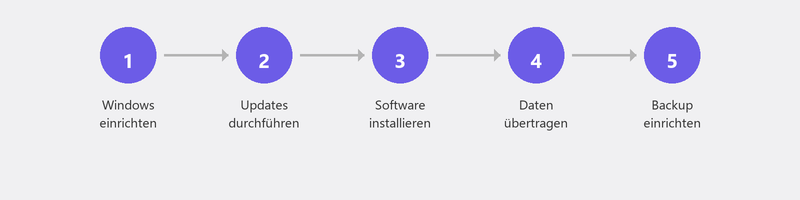
Beim ersten Start fragt Windows Sie nach einer Sprache, der Verbindung mit dem WLAN und der Anmeldung mit einem Microsoft-Konto. Nehmen Sie sich hier Zeit. Wählen Sie ein starkes Passwort und richten Sie eine PIN für die tägliche Anmeldung ein. Sobald Sie auf dem Desktop sind, gehen Sie zu Einstellungen, Windows Update, Nach Updates suchen. Installieren Sie alles.
Schritt 2: Ihre Dateien übertragen
Der einfachste Weg ist über die Cloud. Wenn Sie OneDrive oder Google Drive auf Ihrem alten Computer genutzt haben, melden Sie sich auf dem neuen an und Ihre Dateien synchronisieren sich automatisch. Keine Cloud? Kopieren Sie Ihre Dateien auf einen USB-Stick oder eine externe Festplatte.
Vergessen Sie nicht: die Ordner Dokumente, Desktop, Bilder und Downloads. Prüfen Sie auch, ob Ihre Browser-Lesezeichen synchronisiert sind (Chrome und Edge tun dies automatisch, wenn Sie angemeldet sind).
Schritt 3: Ihre Lieblingsprogramme installieren
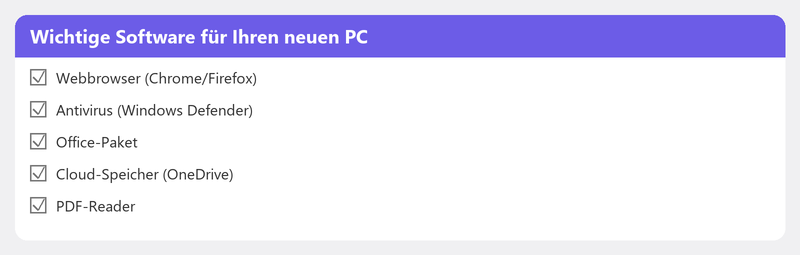
Ein neuer Computer hat nur die Basisprogramme. Denken Sie an: einen Browser (Chrome, Firefox oder Edge), Microsoft Office oder eine kostenlose Alternative, Antivirensoftware (Windows Defender ist standardmäßig aktiv), Zoom oder Teams, wenn Sie Videoanrufe tätigen, und eventuell Programme für Ihr Hobby oder Ihre Arbeit.
Achten Sie bei Office: Sie benötigen eine Lizenz. Wenn Sie Microsoft 365 auf Ihrem alten Computer hatten, können Sie sich auf office.com anmelden und es erneut herunterladen. Eine einmalige Office 2021-Lizenz ist nicht auf einen neuen Computer übertragbar.
Schritt 4: E-Mail einrichten
Nutzen Sie Webmail (Gmail, Outlook.com)? Dann müssen Sie sich nur in Ihrem Browser anmelden. Nutzen Sie ein Desktop-Programm wie Outlook? Dann müssen Sie Ihr E-Mail-Konto erneut einrichten. Lesen Sie unseren Artikel über E-Mail einrichten für die Schritte.
Schritt 5: Drucker und Peripheriegeräte anschließen
Schließen Sie Ihren Drucker, Scanner, externe Festplatte und andere Geräte an. Windows erkennt die meisten Geräte automatisch. Klappt es nicht? Lesen Sie unseren Artikel über Drucker installieren.
Schritt 6: Backup einrichten
Jetzt sofort. Nicht morgen, nicht nächste Woche. Richten Sie die OneDrive-Synchronisation für Ihre Ordner Dokumente und Bilder ein oder schließen Sie eine externe Festplatte an und aktivieren Sie den Dateiversionsverlauf. Zehn Minuten Arbeit, und Sie sind ab dem ersten Tag geschützt.
Möchten Sie es machen lassen? Wir richten Ihren Computer per Fernwartung ein
Haben Sie keine Lust oder Zeit, all diese Schritte selbst durchzuführen? Rufen Sie uns an und ein Spezialist richtet Ihren neuen Computer komplett per Fernwartung ein: Dateien übertragen, Programme installieren, E-Mail einrichten, Drucker anschließen und Backup konfigurieren.
Neuen Computer gekauft? Rufen Sie +31 10 268 7172 an und wir richten ihn komplett per Fernwartung ein
Häufig gestellte Fragen
Wie lange dauert es, einen neuen Computer einzurichten?
Rechnen Sie mit zwei bis vier Stunden, wenn Sie es selbst machen, einschließlich des Herunterladens von Updates und Programmen. Lassen Sie es von Tech-Amigo erledigen? Dann ist es meistens innerhalb von anderthalb Stunden fertig.
Kann ich meine alten Programme kostenlos auf meinen neuen Computer übertragen?
Das hängt vom Programm ab. Kostenlose Software (Chrome, VLC, Zoom) können Sie einfach erneut herunterladen. Für kostenpflichtige Software (Office, Adobe) benötigen Sie Ihre Lizenz. Manche Lizenzen sind übertragbar, andere nicht.
Muss ich meinen alten Computer löschen, bevor ich ihn weggebe?
Unbedingt. Ihr alter Computer enthält Ihre persönlichen Dateien, Anmeldedaten und den Browserverlauf. Gehen Sie zu Einstellungen, System, Wiederherstellung und wählen Sie Diesen PC zurücksetzen mit der Option Alles entfernen.
Brauche ich ein neues Microsoft-Konto für meinen neuen Computer?
Nein. Sie können Ihr bestehendes Microsoft-Konto verwenden. Mehr noch: Es ist empfehlenswert, denn dann synchronisieren sich Ihre Einstellungen, OneDrive-Dateien und App-Käufe automatisch auf Ihren neuen Computer.
Was, wenn mein neuer Computer langsamer ist als erwartet?
Installieren Sie zuerst alle Windows-Updates und starten Sie neu. Neue Computer fühlen sich manchmal langsam an, weil sie im Hintergrund viele Updates und Indizierungen durchführen. Nach ein bis zwei Tagen ist das vorbei. Immer noch langsam? Lesen Sie unseren Artikel über Computer langsam.
Brauchen Sie Hilfe? Wir verbinden uns aus der Ferne.
Ein Spezialist schaut sich Ihren Computer aus der Ferne an. Die Bewertung ist kostenlos.