Gratulerer med din nye datamaskin. Unboxing er den morsomme delen. Det som kommer etter er litt mindre moro: å sette opp, overføre og konfigurere alt slik at den nye maskinen føles som den gamle, b...
Gratulerer med din nye datamaskin. Unboxing er den morsomme delen. Det som kommer etterpå er litt mindre gøy: å sette opp, overføre og konfigurere alt slik at den nye maskinen føles som den gamle, men raskere. Denne sjekklisten leder deg gjennom det steg for steg, slik at du ikke glemmer noe og kan gjøres på en kveld.
Trinn 1: Konfigurer og oppdater Windows
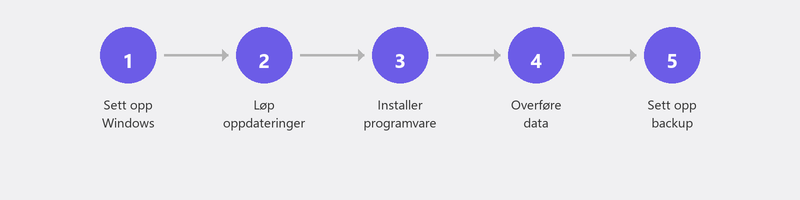
Ved første oppstart ber Windows deg velge et språk, koble til WiFi og logge på med en Microsoft-konto. Ta deg god tid med dette. Velg et sterkt passord og sett opp en PIN-kode for daglig pålogging. Når du er på skrivebordet, gå til Innstillinger, Windows Update, Se etter oppdateringer. Installer alt.
Trinn 2: Overfør filene dine
Den enkleste måten er via skyen. Hvis du brukte OneDrive eller Google Drive på den gamle datamaskinen din, logger du bare på den nye og filene dine synkroniseres automatisk. Ingen sky? Kopier filene dine til en USB-pinne eller ekstern harddisk.
Ikke glem: mappene Dokumenter, Skrivebord, Bilder og Nedlastinger. Sjekk også at nettleserbokmerkene dine er synkronisert (Chrome og Edge gjør dette automatisk når du er logget på).
Trinn 3: Installer favorittprogrammene dine
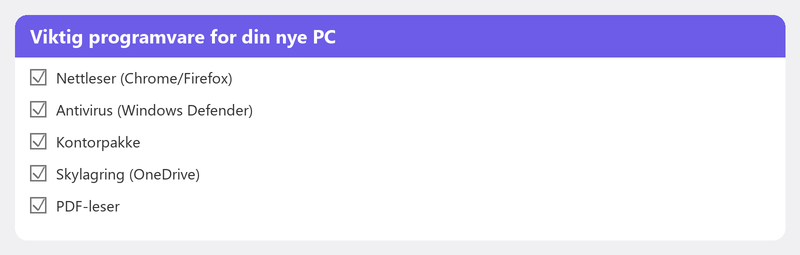
En ny datamaskin har bare de grunnleggende programmene. Tenk på: en nettleser (Chrome, Firefox eller Edge), Microsoft Office eller et gratis alternativ, antivirusprogramvare (Windows Defender er allerede aktiv som standard), Zoom eller Teams hvis du videosamtaler, og eventuelle programmer for hobbyen eller jobben din.
Merknad om Office: du trenger en lisens. Hvis du hadde Microsoft 365 på din gamle datamaskin, kan du logge på office.com og laste den ned på nytt. En engangslisens for Office 2021 kan ikke overføres til en ny datamaskin.
Trinn 4: Sett opp e-post
Bruker du webmail (Gmail, Outlook.com)? Da trenger du bare å logge inn via nettleseren din. Bruker du et skrivebordsprogram som Outlook? Deretter må du sette opp e-postkontoen din på nytt. Les vår artikkel omsette opp e-postfor trinnene.
Trinn 5: Koble til skriveren og eksterne enheter
Koble til skriveren, skanneren, ekstern stasjon og andre enheter. Windows gjenkjenner de fleste enheter automatisk. Fungerer ikke? Les vår artikkel ominstallere en skriver.
Trinn 6: Sett opp en sikkerhetskopi
Akkurat nå. Ikke i morgen, ikke neste uke. Konfigurer OneDrive-synkronisering for dine dokumenter og bilder, eller koble til en ekstern stasjon og aktiver Filhistorikk. Ti minutters arbeid, og du er beskyttet fra dag én.
Vil du at vi skal gjøre det? Vi konfigurerer datamaskinen din eksternt
Har du ikke tid eller lyst til å gjøre alle disse trinnene selv? Ring oss og en spesialist vil konfigurere den nye datamaskinen din fullstendig via fjerntilgang: overfør filer, installer programmer, konfigurer e-post, koble til skriveren din og konfigurer en sikkerhetskopi.
Kjøpt en ny datamaskin? Ring +31 10 268 7172, så konfigurerer vi det helt eksternt [link til /fjernhjelp]
Ofte stilte spørsmål
Hvor lang tid tar det å sette opp en ny datamaskin?
Forvent to til fire timer hvis du gjør det selv, inkludert nedlasting av oppdateringer og programmer. Har Tech-Amigo gjort det? Det er vanligvis gjort innen en og en halv time.
Kan jeg overføre mine gamle programmer til min nye datamaskin gratis?
Det avhenger av programmet. Gratis programvare (Chrome, VLC, Zoom) kan enkelt lastes ned igjen. For betalt programvare (Office, Adobe), trenger du lisensen din. Noen lisenser er overførbare, andre ikke.
Bør jeg tørke av den gamle datamaskinen min før jeg blir kvitt den?
Absolutt. Den gamle datamaskinen din inneholder dine personlige filer, påloggingsinformasjon og nettleserhistorikk. Gå til Innstillinger, System, Gjenoppretting, og velg Tilbakestill denne PC-en med alternativet Fjern alt.
Trenger jeg en ny Microsoft-konto for min nye datamaskin?
Nei. Du kan bruke din eksisterende Microsoft-konto. Faktisk anbefales det fordi innstillingene, OneDrive-filene og appkjøpene dine automatisk synkroniseres med den nye datamaskinen.
Hva om den nye datamaskinen min føles tregere enn forventet?
Installer først alle Windows-oppdateringer og start på nytt. Nye datamaskiner kan føles trege fordi de kjører mange oppdateringer og indekseringsoppgaver i bakgrunnen. Etter en dag eller to er det over. Fortsatt sakte? Les vår artikkel omtreg datamaskin.
Trenger du hjelp? Vi kobler til eksternt.
En spesialist ser på datamaskinen din eksternt. Vurderingen er gratis.