Gefeliciteerd met je nieuwe computer. Het uitpakken is het leuke deel. Wat daarna komt is dat iets minder: alles instellen, overzetten en configureren zodat je nieuwe machine aanvoelt als je oude, maa...
Gefeliciteerd met je nieuwe computer. Het uitpakken is het leuke deel. Wat daarna komt is dat iets minder: alles instellen, overzetten en configureren zodat je nieuwe machine aanvoelt als je oude, maar dan sneller. Deze checklist helpt je stap voor stap, zodat je niets vergeet en binnen een avond klaar bent.
Stap 1: Windows instellen en updaten
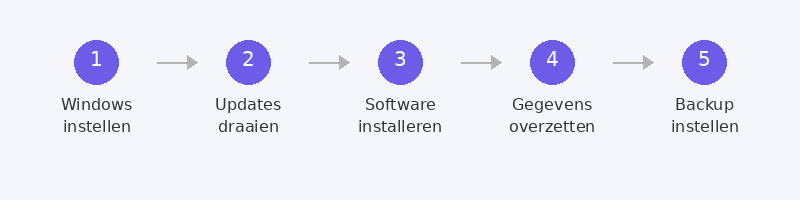
Bij de eerste opstart vraagt Windows je om een taal te kiezen, verbinding te maken met WiFi en in te loggen met een Microsoft-account. Neem hier de tijd voor. Kies een sterk wachtwoord en stel een PIN in voor dagelijks inloggen. Zodra je op het bureaublad bent, ga je naar Instellingen, Windows Update, Controleren op updates. Installeer alles.
Stap 2: Je bestanden overzetten
De makkelijkste manier is via de cloud. Als je OneDrive of Google Drive gebruikte op je oude computer, log je in op de nieuwe en je bestanden synchroniseren automatisch. Geen cloud? Kopieer je bestanden naar een USB-stick of externe harde schijf.
Vergeet niet: de mappen Documenten, Bureaublad, Afbeeldingen en Downloads. Controleer ook of je browserbladwijzers zijn gesynchroniseerd (Chrome en Edge doen dit automatisch als je bent ingelogd).
Stap 3: Je favoriete programma's installeren
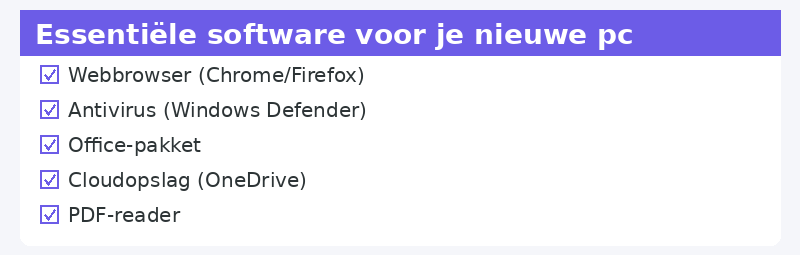
Een nieuwe computer heeft alleen de basisprogramma's. Denk aan: een browser (Chrome, Firefox of Edge), Microsoft Office of een gratis alternatief, antivirussoftware (Windows Defender is standaard al actief), Zoom of Teams als je videobelt, en eventueel programma's voor je hobby of werk.
Let op bij Office: je hebt een licentie nodig. Als je Microsoft 365 had op je oude computer, kun je inloggen op office.com en het opnieuw downloaden. Een eenmalige Office 2021-licentie is niet overdraagbaar naar een nieuwe computer.
Stap 4: Email instellen
Gebruik je webmail (Gmail, Outlook.com)? Dan hoef je alleen in te loggen in je browser. Gebruik je een desktopprogramma als Outlook? Dan moet je je emailaccount opnieuw instellen. Lees ons artikel over email instellen voor de stappen.
Stap 5: Printer en randapparatuur aansluiten
Sluit je printer, scanner, externe schijf en andere apparaten aan. Windows herkent de meeste apparaten automatisch. Lukt het niet? Lees ons artikel over printer installeren .
Stap 6: Backup instellen
Nu meteen. Niet morgen, niet volgende week. Stel OneDrive-synchronisatie in voor je Documenten en Afbeeldingen, of sluit een externe schijf aan en activeer Bestandsgeschiedenis. Tien minuten werk, en je bent beschermd vanaf dag één.
Wil je het laten doen? Wij richten je computer in op afstand
Heb je geen zin of tijd om al deze stappen zelf te doen? Bel ons en een specialist richt je nieuwe computer compleet in op afstand: bestanden overzetten, programma's installeren, email instellen, printer aansluiten en backup configureren.
Nieuwe computer gekocht? Bel +31 10 268 7172 en wij richten hem compleet in op afstand → [link naar /hulp-op-afstand]
Veelgestelde vragen
Hoelang duurt het om een nieuwe computer in te richten?
Reken op twee tot vier uur als je het zelf doet, inclusief het downloaden van updates en programma's. Laat je het door Tech-Amigo doen? Dan is het meestal binnen anderhalf uur klaar.
Kan ik mijn oude programma's gratis overzetten naar mijn nieuwe computer?
Dat hangt van het programma af. Gratis software (Chrome, VLC, Zoom) kun je gewoon opnieuw downloaden. Voor betaalde software (Office, Adobe) heb je je licentie nodig. Sommige licenties zijn overdraagbaar, andere niet.
Moet ik mijn oude computer schoonvegen voordat ik hem wegdoe?
Absoluut. Je oude computer bevat je persoonlijke bestanden, inloggegevens en browsegeschiedenis. Ga naar Instellingen, Systeem, Systeemherstel, en kies Deze pc opnieuw instellen met de optie Alles verwijderen.
Heb ik een nieuw Microsoft-account nodig voor mijn nieuwe computer?
Nee. Je kunt je bestaande Microsoft-account gebruiken. Sterker nog: het is aan te raden, want dan synchroniseren je instellingen, OneDrive-bestanden en app-aankopen automatisch naar je nieuwe computer.
Wat als mijn nieuwe computer trager voelt dan verwacht?
Installeer eerst alle Windows-updates en herstart. Nieuwe computers voelen soms traag doordat ze op de achtergrond veel updates en indexeringen uitvoeren. Na een dag of twee is dat voorbij. Nog steeds traag? Lees ons artikel over computer traag .
Hulp nodig? Wij helpen op afstand.
Een specialist kijkt mee op uw computer. De beoordeling is gratis.