Felicitaciones por su nueva computadora. Unboxing es la parte divertida. Lo que viene después es un poco menos divertido: instalar, transferir y configurar todo para que su nueva máquina se sienta como la anterior, pero...
Felicitaciones por su nueva computadora. Unboxing es la parte divertida. Lo que viene después es un poco menos divertido: instalar, transferir y configurar todo para que su nueva máquina se sienta como la anterior, pero más rápida. Esta lista de verificación lo guía paso a paso, para que no olvide nada y pueda hacerlo en una noche.
Paso 1: configurar y actualizar Windows
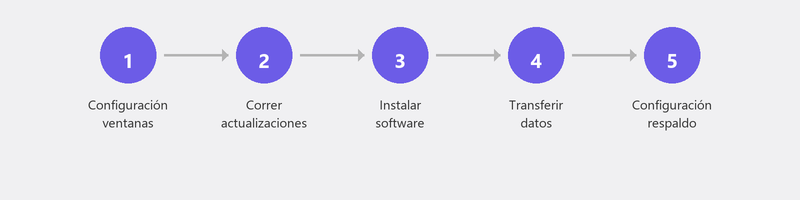
En el primer inicio, Windows le pide que elija un idioma, se conecte a WiFi e inicie sesión con una cuenta de Microsoft. Tómate tu tiempo con esto. Elija una contraseña segura y configure un PIN para el inicio de sesión diario. Una vez que esté en el escritorio, vaya a Configuración, Actualización de Windows, Buscar actualizaciones. Instalar todo.
Paso 2: transfiere tus archivos
La forma más sencilla es a través de la nube. Si usó OneDrive o Google Drive en su computadora anterior, simplemente inicie sesión en la nueva y sus archivos se sincronizarán automáticamente. ¿Sin nube? Copie sus archivos a una memoria USB o disco duro externo.
No olvide: las carpetas Documentos, Escritorio, Imágenes y Descargas. También verifique que los marcadores de su navegador estén sincronizados (Chrome y Edge lo hacen automáticamente cuando inicia sesión).
Paso 3: Instala tus programas favoritos
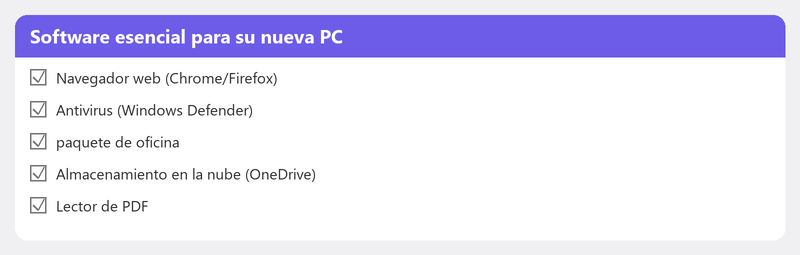
Una computadora nueva solo tiene los programas básicos. Piensa en: un navegador (Chrome, Firefox o Edge), Microsoft Office o una alternativa gratuita, software antivirus (Windows Defender ya está activo de forma predeterminada), Zoom o Teams si realizas videollamadas y cualquier programa para tu hobby o trabajo.
Nota sobre Office: necesita una licencia. Si tenía Microsoft 365 en su computadora anterior, puede iniciar sesión en office.com y descargarlo nuevamente. Una licencia única de Office 2021 no se puede transferir a una computadora nueva.
Paso 4: configurar el correo electrónico
¿Utiliza correo web (Gmail, Outlook.com)? Entonces sólo necesita iniciar sesión a través de su navegador. ¿Utilizas un programa de escritorio como Outlook? Luego deberás configurar tu cuenta de correo electrónico nuevamente. Lea nuestro artículo sobreconfigurar el correo electrónicopara los pasos.
Paso 5: conecte su impresora y periféricos
Conecte su impresora, escáner, disco externo y otros dispositivos. Windows reconoce la mayoría de los dispositivos automáticamente. ¿No funciona? Lea nuestro artículo sobreinstalando una impresora.
Paso 6: configurar una copia de seguridad
Ahora mismo. No mañana, no la semana que viene. Configure la sincronización de OneDrive para sus documentos e imágenes, o conecte una unidad externa y active el Historial de archivos. Diez minutos de trabajo y estarás protegido desde el primer día.
¿Quieres que lo hagamos? Configuramos tu ordenador de forma remota
¿No tienes el tiempo o las ganas de realizar todos estos pasos tú mismo? Llámenos y un especialista configurará su nueva computadora completamente mediante acceso remoto: transferirá archivos, instalará programas, configurará el correo electrónico, conectará su impresora y configurará una copia de seguridad.
¿Compró una computadora nueva? Llama al +31 10 268 7172 y lo configuramos de forma totalmente remota [enlace a /ayuda-remota]
Preguntas frecuentes
¿Cuánto tiempo lleva configurar una computadora nueva?
Espere de dos a cuatro horas si lo hace usted mismo, incluida la descarga de actualizaciones y programas. ¿Tech-Amigo lo ha hecho? Generalmente se realiza en una hora y media.
¿Puedo transferir mis programas antiguos a mi computadora nueva de forma gratuita?
Eso depende del programa. El software gratuito (Chrome, VLC, Zoom) se puede volver a descargar simplemente. Para software pago (Office, Adobe), necesita su licencia. Algunas licencias son transferibles, otras no.
¿Debo borrar mi vieja computadora antes de deshacerme de ella?
Absolutamente. Su vieja computadora contiene sus archivos personales, credenciales de inicio de sesión e historial de navegación. Vaya a Configuración, Sistema, Recuperación y elija Restablecer esta PC con la opción Eliminar todo.
¿Necesito una nueva cuenta de Microsoft para mi nueva computadora?
No. Puede utilizar su cuenta de Microsoft existente. De hecho, se recomienda porque su configuración, archivos de OneDrive y compras de aplicaciones se sincronizan automáticamente con su nueva computadora.
¿Qué pasa si mi nueva computadora parece más lenta de lo esperado?
Primero instale todas las actualizaciones de Windows y reinicie. Las computadoras nuevas pueden parecer lentas porque ejecutan muchas actualizaciones y tareas de indexación en segundo plano. Después de uno o dos días, eso se acabó. ¿Sigues lento? Lea nuestro artículo sobrecomputadora lenta.
¿Necesitas ayuda? Nos conectamos de forma remota.
Un especialista examina tu ordenador de forma remota. La evaluación es gratuita.