Tillykke med din nye computer. Unboxing er den sjove del. Det, der kommer efter, er lidt mindre sjovt: at opsætte, overføre og konfigurere alt, så din nye maskine føles som din gamle, b...
Tillykke med din nye computer. Unboxing er den sjove del. Det, der kommer efter, er lidt mindre sjovt: at opsætte, overføre og konfigurere alt, så din nye maskine føles som din gamle, men hurtigere. Denne tjekliste leder dig igennem det trin for trin, så du ikke glemmer noget og kan klares på én aften.
Trin 1: Konfigurer og opdater Windows
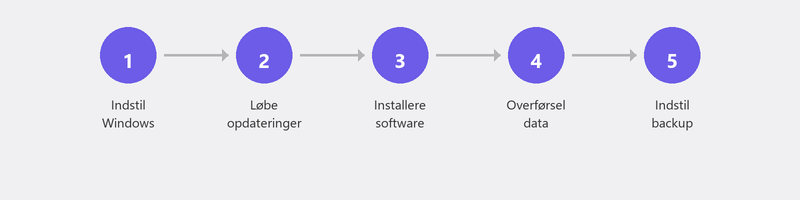
Ved første opstart beder Windows dig om at vælge et sprog, oprette forbindelse til WiFi og logge på med en Microsoft-konto. Tag din tid med dette. Vælg en stærk adgangskode, og opsæt en pinkode til dagligt login. Når du er på skrivebordet, skal du gå til Indstillinger, Windows Update, Søg efter opdateringer. Installer alt.
Trin 2: Overfør dine filer
Den nemmeste måde er via skyen. Hvis du brugte OneDrive eller Google Drive på din gamle computer, skal du blot logge ind på den nye, og dine filer synkroniseres automatisk. Ingen sky? Kopier dine filer til en USB-stick eller ekstern harddisk.
Glem ikke: mapperne Dokumenter, Skrivebord, Billeder og Downloads. Tjek også, at dine browserbogmærker er synkroniseret (Chrome og Edge gør dette automatisk, når du er logget ind).
Trin 3: Installer dine yndlingsprogrammer
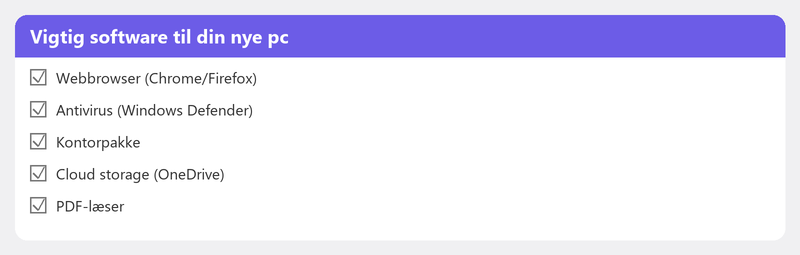
En ny computer har kun de grundlæggende programmer. Tænk på: en browser (Chrome, Firefox eller Edge), Microsoft Office eller et gratis alternativ, antivirussoftware (Windows Defender er allerede aktiv som standard), Zoom eller Teams, hvis du videoopkalder, og eventuelle programmer til din hobby eller arbejde.
Bemærk om Office: du skal have en licens. Hvis du havde Microsoft 365 på din gamle computer, kan du logge ind på office.com og downloade den igen. En engangslicens til Office 2021 kan ikke overføres til en ny computer.
Trin 4: Konfigurer e-mail
Bruger du webmail (Gmail, Outlook.com)? Så skal du blot logge ind via din browser. Bruger du et skrivebordsprogram som Outlook? Så skal du konfigurere din e-mail-konto igen. Læs vores artikel vedropsætning af e-mailfor trinene.
Trin 5: Tilslut din printer og ydre enheder
Tilslut din printer, scanner, eksternt drev og andre enheder. Windows genkender de fleste enheder automatisk. Virker ikke? Læs vores artikel vedrinstallation af en printer.
Trin 6: Konfigurer en sikkerhedskopi
Lige nu. Ikke i morgen, ikke i næste uge. Konfigurer OneDrive-synkronisering til dine dokumenter og billeder, eller tilslut et eksternt drev, og aktiver Filhistorik. Ti minutters arbejde, og du er beskyttet fra dag ét.
Vil du have os til at gøre det? Vi fjernopsætter din computer
Har du ikke tid eller lyst til at udføre alle disse trin selv? Ring til os, og en specialist vil opsætte din nye computer fuldstændigt via fjernadgang: overfør filer, installer programmer, opsæt e-mail, tilslut din printer og konfigurer en sikkerhedskopi.
Købt en ny computer? Ring på +31 10 268 7172, så sætter vi det helt op eksternt [link til /fjernhjælp]
Ofte stillede spørgsmål
Hvor lang tid tager det at sætte en ny computer op?
Forvent to til fire timer, hvis du gør det selv, inklusive download af opdateringer og programmer. Har Tech-Amigo gjort det? Det er normalt gjort inden for halvanden time.
Kan jeg overføre mine gamle programmer til min nye computer gratis?
Det afhænger af programmet. Gratis software (Chrome, VLC, Zoom) kan blot downloades igen. For betalt software (Office, Adobe) skal du bruge din licens. Nogle licenser kan overdrages, andre er ikke.
Skal jeg tørre min gamle computer, før jeg slipper af med den?
Absolut. Din gamle computer indeholder dine personlige filer, login-legitimationsoplysninger og browserhistorik. Gå til Indstillinger, System, Gendannelse, og vælg Nulstil denne pc med muligheden Fjern alt.
Skal jeg have en ny Microsoft-konto til min nye computer?
Nej. Du kan bruge din eksisterende Microsoft-konto. Faktisk anbefales det, fordi dine indstillinger, OneDrive-filer og appkøb automatisk synkroniseres med din nye computer.
Hvad hvis min nye computer føles langsommere end forventet?
Installer først alle Windows-opdateringer og genstart. Nye computere kan føles langsomme, fordi de kører mange opdateringer og indekseringsopgaver i baggrunden. Efter en dag eller to er det slut. Stadig langsom? Læs vores artikel vedrlangsom computer.
Brug for hjælp? Vi forbinder os på afstand.
En specialist kigger på din computer på afstand. Vurderingen er gratis.