Félicitations pour votre nouvel ordinateur. Le déballage est la partie amusante. Ce qui vient après est un peu moins amusant : tout installer, transférer et configurer pour que votre nouvelle machine ressemble à votre ancienne, b...
Félicitations pour votre nouvel ordinateur. Le déballage est la partie amusante. Ce qui suit est un peu moins amusant : tout installer, transférer et configurer pour que votre nouvelle machine ressemble à l'ancienne, mais plus rapidement. Cette checklist vous guide étape par étape pour ne rien oublier et peut être réalisée en une soirée.
Étape 1 : Configurer et mettre à jour Windows
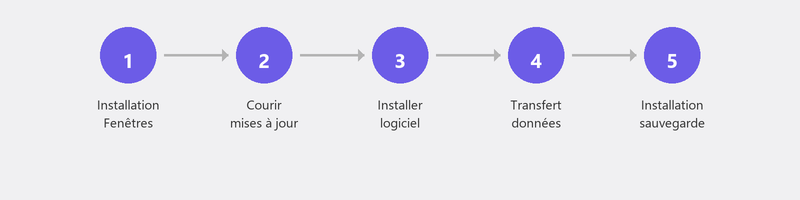
Au premier démarrage, Windows vous demande de choisir une langue, de vous connecter au WiFi et de vous connecter avec un compte Microsoft. Prenez votre temps avec ça. Choisissez un mot de passe fort et configurez un code PIN pour la connexion quotidienne. Une fois sur le bureau, accédez à Paramètres, Windows Update, Rechercher les mises à jour. Installez tout.
Étape 2 : Transférez vos fichiers
Le moyen le plus simple est via le cloud. Si vous avez utilisé OneDrive ou Google Drive sur votre ancien ordinateur, connectez-vous simplement sur le nouveau et vos fichiers se synchronisent automatiquement. Pas de nuage ? Copiez vos fichiers sur une clé USB ou un disque dur externe.
N'oubliez pas : les dossiers Documents, Bureau, Images et Téléchargements. Vérifiez également que les favoris de votre navigateur sont synchronisés (Chrome et Edge le font automatiquement lorsque vous êtes connecté).
Étape 3 : Installez vos programmes préférés
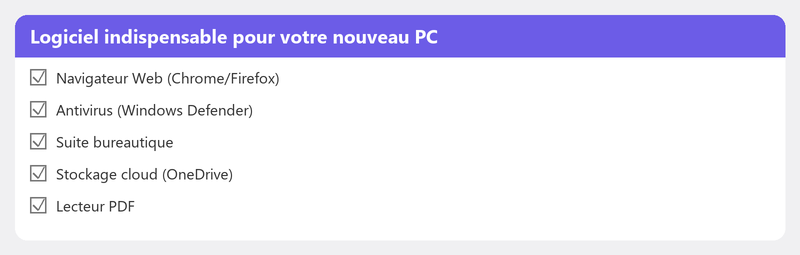
Un nouvel ordinateur ne possède que les programmes de base. Pensez à : un navigateur (Chrome, Firefox ou Edge), Microsoft Office ou une alternative gratuite, un logiciel antivirus (Windows Defender est déjà actif par défaut), Zoom ou Teams si vous passez un appel vidéo et tout programme pour votre passe-temps ou votre travail.
Remarque concernant Office : vous avez besoin d'une licence. Si vous aviez Microsoft 365 sur votre ancien ordinateur, vous pouvez vous connecter sur office.com et le télécharger à nouveau. Une licence Office 2021 unique n'est pas transférable vers un nouvel ordinateur.
Étape 4 : Configurer la messagerie
Utilisez-vous le webmail (Gmail, Outlook.com) ? Il vous suffit ensuite de vous connecter via votre navigateur. Utilisez-vous un programme de bureau comme Outlook ? Ensuite, vous devez reconfigurer votre compte de messagerie. Lisez notre article surconfiguration du courrier électroniquepour les étapes.
Étape 5 : Connectez votre imprimante et vos périphériques
Connectez votre imprimante, scanner, lecteur externe et autres appareils. Windows reconnaît automatiquement la plupart des appareils. Vous ne travaillez pas ? Lisez notre article surinstaller une imprimante.
Étape 6 : Configurer une sauvegarde
Tout de suite. Ni demain, ni la semaine prochaine. Configurez la synchronisation OneDrive pour vos documents et images, ou connectez un lecteur externe et activez l'historique des fichiers. Dix minutes de travail et vous êtes protégé dès le premier jour.
Voulez-vous que nous le fassions ? Nous configurons votre ordinateur à distance
Vous n'avez pas le temps ou l'envie de réaliser toutes ces étapes vous-même ? Appelez-nous et un spécialiste configurera entièrement votre nouvel ordinateur via un accès à distance : transférer des fichiers, installer des programmes, configurer la messagerie électronique, connecter votre imprimante et configurer une sauvegarde.
Vous avez acheté un nouvel ordinateur ? Appelez le +31 10 268 7172 et nous le configurerons entièrement à distance [lien vers /aide-a-distance]
Questions fréquemment posées
Combien de temps faut-il pour configurer un nouvel ordinateur ?
Attendez-vous à deux à quatre heures si vous le faites vous-même, y compris le téléchargement des mises à jour et des programmes. Est-ce que Tech-Amigo l'a fait ? Cela se fait généralement en une heure et demie.
Puis-je transférer gratuitement mes anciens programmes sur mon nouvel ordinateur ?
Cela dépend du programme. Les logiciels gratuits (Chrome, VLC, Zoom) peuvent simplement être à nouveau téléchargés. Pour les logiciels payants (Office, Adobe), vous avez besoin de votre licence. Certaines licences sont transférables, d'autres non.
Dois-je effacer mon ancien ordinateur avant de m’en débarrasser ?
Absolument. Votre ancien ordinateur contient vos fichiers personnels, vos identifiants de connexion et votre historique de navigation. Accédez à Paramètres, Système, Récupération et choisissez Réinitialiser ce PC avec l'option Supprimer tout.
Ai-je besoin d’un nouveau compte Microsoft pour mon nouvel ordinateur ?
Non, vous pouvez utiliser votre compte Microsoft existant. En fait, c'est recommandé car vos paramètres, vos fichiers OneDrive et vos achats d'applications se synchronisent automatiquement avec votre nouvel ordinateur.
Que faire si mon nouvel ordinateur semble plus lent que prévu ?
Installez d’abord toutes les mises à jour Windows et redémarrez. Les nouveaux ordinateurs peuvent sembler lents car ils exécutent de nombreuses mises à jour et tâches d'indexation en arrière-plan. Au bout d'un jour ou deux, c'est fini. Toujours lent ? Lisez notre article surordinateur lent.
Besoin d'aide ? Nous nous connectons à distance.
Un spécialiste examine votre ordinateur à distance. L'évaluation est gratuite.