आपके नए कंप्यूटर के लिए बधाई. अनबॉक्सिंग मज़ेदार हिस्सा है। इसके बाद जो आता है वह थोड़ा कम मजेदार है: सब कुछ स्थापित करना, स्थानांतरित करना और कॉन्फ़िगर करना ताकि आपकी नई मशीन आपकी पुरानी मशीन की तरह महसूस हो, लेकिन...
आपके नए कंप्यूटर के लिए बधाई. अनबॉक्सिंग मज़ेदार हिस्सा है। इसके बाद जो आता है वह थोड़ा कम मजेदार है: सब कुछ स्थापित करना, स्थानांतरित करना और कॉन्फ़िगर करना ताकि आपकी नई मशीन आपकी पुरानी मशीन की तरह महसूस हो, लेकिन तेज़। यह चेकलिस्ट आपको चरण दर चरण बताती है, ताकि आप कुछ भी न भूलें और इसे एक शाम में पूरा किया जा सके।
चरण 1: विंडोज़ सेट अप करें और अपडेट करें
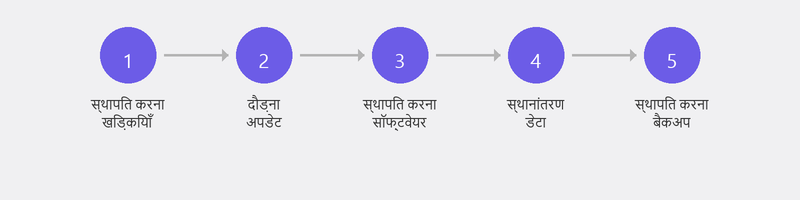
पहले बूट पर, विंडोज़ आपसे एक भाषा चुनने, वाईफाई से कनेक्ट करने और माइक्रोसॉफ्ट खाते से साइन इन करने के लिए कहता है। इसके साथ अपना समय लें. एक मजबूत पासवर्ड चुनें और दैनिक लॉगिन के लिए एक पिन सेट करें। एक बार जब आप डेस्कटॉप पर हों, तो सेटिंग्स, विंडोज अपडेट, अपडेट की जांच करें पर जाएं। सब कुछ स्थापित करें.
चरण 2: अपनी फ़ाइलें स्थानांतरित करें
सबसे आसान तरीका क्लाउड के माध्यम से है। यदि आपने अपने पुराने कंप्यूटर पर वनड्राइव या गूगल ड्राइव का उपयोग किया है, तो बस नए कंप्यूटर पर लॉग इन करें और आपकी फ़ाइलें स्वचालित रूप से सिंक हो जाएंगी। कोई बादल नहीं? अपनी फ़ाइलों को USB स्टिक या बाहरी हार्ड ड्राइव पर कॉपी करें।
मत भूलिए: दस्तावेज़, डेस्कटॉप, चित्र और डाउनलोड फ़ोल्डर। यह भी जांचें कि आपके ब्राउज़र बुकमार्क सिंक हो गए हैं (आपके साइन इन होने पर क्रोम और एज स्वचालित रूप से ऐसा करते हैं)।
चरण 3: अपने पसंदीदा प्रोग्राम इंस्टॉल करें
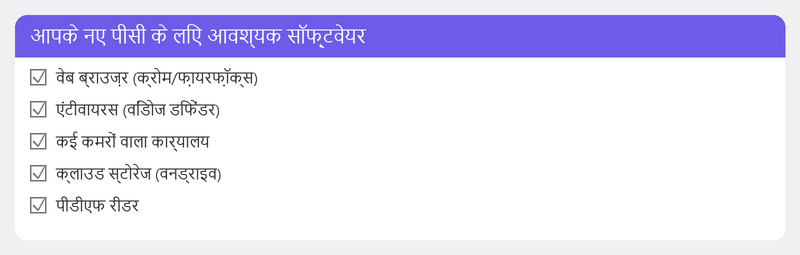
एक नये कंप्यूटर में केवल बुनियादी प्रोग्राम होते हैं। इसके बारे में सोचें: एक ब्राउज़र (क्रोम, फ़ायरफ़ॉक्स, या एज), माइक्रोसॉफ्ट ऑफिस या एक मुफ्त विकल्प, एंटीवायरस सॉफ़्टवेयर (डिफ़ॉल्ट रूप से विंडोज डिफेंडर पहले से ही सक्रिय है), यदि आप वीडियो कॉल करते हैं तो ज़ूम या टीमें, और आपके शौक या काम के लिए कोई प्रोग्राम।
Office के बारे में नोट: आपको लाइसेंस की आवश्यकता है. यदि आपके पुराने कंप्यूटर पर Microsoft 365 था, तो आप office.com पर लॉग इन कर सकते हैं और इसे फिर से डाउनलोड कर सकते हैं। एक बार का Office 2021 लाइसेंस नए कंप्यूटर में स्थानांतरित नहीं किया जा सकता है।
चरण 4: ईमेल सेट करें
क्या आप वेबमेल (जीमेल, आउटलुक.कॉम) का उपयोग करते हैं? फिर आपको बस अपने ब्राउज़र के माध्यम से लॉग इन करना होगा। क्या आप आउटलुक जैसे डेस्कटॉप प्रोग्राम का उपयोग करते हैं? फिर आपको अपना ईमेल अकाउंट दोबारा सेट करना होगा। पर हमारा लेख पढ़ेंईमेल सेट करनाचरणों के लिए.
चरण 5: अपने प्रिंटर और बाह्य उपकरणों को कनेक्ट करें
अपने प्रिंटर, स्कैनर, बाहरी ड्राइव और अन्य डिवाइस को कनेक्ट करें। विंडोज़ अधिकांश डिवाइसों को स्वचालित रूप से पहचानता है। काम नहीं कर? पर हमारा लेख पढ़ेंएक प्रिंटर स्थापित करना.
चरण 6: बैकअप सेट करें
अभी। कल नहीं, अगले सप्ताह नहीं. अपने दस्तावेज़ों और चित्रों के लिए OneDrive सिंक सेट करें, या एक बाहरी ड्राइव कनेक्ट करें और फ़ाइल इतिहास सक्रिय करें। दस मिनट का काम, और आप पहले दिन से सुरक्षित हैं।
क्या आप चाहते हैं कि हम यह करें? हमने आपका कंप्यूटर दूरस्थ रूप से सेट किया है
क्या आपके पास इन सभी चरणों को स्वयं करने का समय या इच्छा नहीं है? हमें कॉल करें और एक विशेषज्ञ आपके नए कंप्यूटर को रिमोट एक्सेस के माध्यम से पूरी तरह से सेट कर देगा: फ़ाइलें स्थानांतरित करें, प्रोग्राम इंस्टॉल करें, ईमेल सेट करें, अपना प्रिंटर कनेक्ट करें और बैकअप कॉन्फ़िगर करें।
नया कंप्यूटर खरीदा? +31 10 268 7172 पर कॉल करें और हम इसे पूरी तरह से दूरस्थ रूप से सेट कर देंगे [/रिमोट-हेल्प से लिंक करें]
अक्सर पूछे जाने वाले प्रश्नों
नया कंप्यूटर स्थापित करने में कितना समय लगता है?
यदि आप इसे स्वयं करते हैं, जिसमें अपडेट और प्रोग्राम डाउनलोड करना भी शामिल है, तो दो से चार घंटे की अपेक्षा करें। क्या टेक-अमीगो ने ऐसा किया है? यह आमतौर पर डेढ़ घंटे के भीतर हो जाता है।
क्या मैं अपने पुराने प्रोग्राम को अपने नए कंप्यूटर में निःशुल्क स्थानांतरित कर सकता हूँ?
यह प्रोग्राम पर निर्भर करता है. मुफ़्त सॉफ़्टवेयर (क्रोम, वीएलसी, ज़ूम) को आसानी से दोबारा डाउनलोड किया जा सकता है। सशुल्क सॉफ़्टवेयर (Office, Adobe) के लिए, आपको अपना लाइसेंस चाहिए। कुछ लाइसेंस हस्तांतरणीय हैं, अन्य नहीं।
क्या मुझे अपने पुराने कंप्यूटर से छुटकारा पाने से पहले उसे मिटा देना चाहिए?
बिल्कुल। आपके पुराने कंप्यूटर में आपकी व्यक्तिगत फ़ाइलें, लॉगिन क्रेडेंशियल और ब्राउज़िंग इतिहास होता है। सेटिंग्स, सिस्टम, रिकवरी पर जाएं और सब कुछ हटाएं विकल्प के साथ इस पीसी को रीसेट करें चुनें।
क्या मुझे अपने नए कंप्यूटर के लिए एक नए Microsoft खाते की आवश्यकता है?
नहीं, आप अपने मौजूदा Microsoft खाते का उपयोग कर सकते हैं. वास्तव में, इसकी अनुशंसा की जाती है क्योंकि आपकी सेटिंग्स, वनड्राइव फ़ाइलें और ऐप खरीदारी स्वचालित रूप से आपके नए कंप्यूटर से सिंक हो जाती हैं।
यदि मेरा नया कंप्यूटर अपेक्षा से अधिक धीमा लगता है तो क्या होगा?
सबसे पहले सभी विंडोज अपडेट इंस्टॉल करें और रीस्टार्ट करें। नए कंप्यूटर धीमा महसूस कर सकते हैं क्योंकि वे पृष्ठभूमि में कई अपडेट और अनुक्रमण कार्य चला रहे हैं। एक या दो दिन के बाद, वह ख़त्म हो गया। अभी भी धीमा? पर हमारा लेख पढ़ेंधीमा कंप्यूटर.
मदद चाहिए? हम रिमोट से कनेक्ट करते हैं।
एक विशेषज्ञ रिमोट से आपके कंप्यूटर की जाँच करता है। जाँच मुफ्त है।