新しいコンピューターのご購入おめでとうございます。開梱するのが楽しい部分です。この後の作業は少し面白くありません。新しいマシンが古いマシンのように感じられるように、すべてをセットアップ、転送、構成する必要があります。
新しいコンピューターのご購入おめでとうございます。開梱するのが楽しい部分です。この後の作業は、少し面白くありません。新しいマシンが古いマシンのように感じられるように、すべてをセットアップ、転送、構成する必要がありますが、より高速になります。このチェックリストでは、ステップバイステップで手順を説明するので、何も忘れることがなく、一晩で完了できます。
ステップ 1: Windows のセットアップと更新
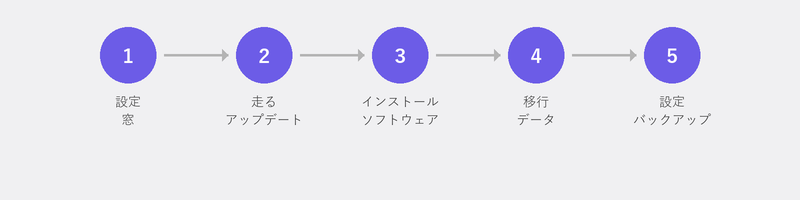
最初の起動時に、Windows は言語を選択し、WiFi に接続し、Microsoft アカウントでサインインするように求めます。これには時間をかけてください。強力なパスワードを選択し、毎日のログイン用の PIN を設定します。デスクトップにアクセスしたら、[設定]、[Windows Update]、[更新プログラムの確認] の順に移動します。すべてをインストールします。
ステップ 2: ファイルを転送する
最も簡単な方法はクラウド経由です。古いコンピューターで OneDrive または Google ドライブを使用していた場合は、新しいコンピューターにログインするだけで、ファイルが自動的に同期されます。雲はありませんか?ファイルを USB スティックまたは外付けハード ドライブにコピーします。
ドキュメント、デスクトップ、ピクチャ、およびダウンロード フォルダーを忘れないでください。また、ブラウザーのブックマークが同期されていることも確認してください (Chrome と Edge では、サインインしているときにこれが自動的に行われます)。
ステップ 3: お気に入りのプログラムをインストールする
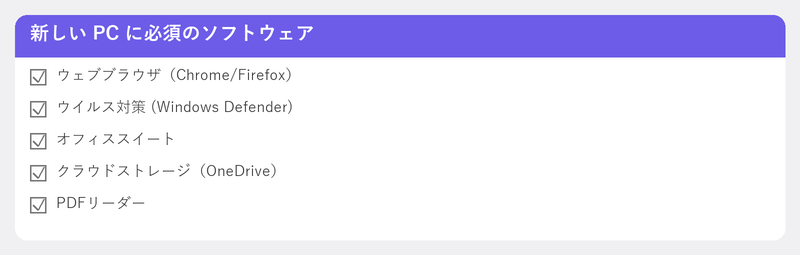
新しいコンピュータには基本的なプログラムしか入っていません。ブラウザー (Chrome、Firefox、または Edge)、Microsoft Office または無料の代替ソフトウェア、ウイルス対策ソフトウェア (Windows Defender はデフォルトですでに有効になっています)、ビデオ通話を行う場合は Zoom または Teams、趣味や仕事用のプログラムを考えてみましょう。
Office に関する注意: ライセンスが必要です。古いコンピューターに Microsoft 365 があった場合は、office.com にログインして、再度ダウンロードできます。ワンタイム Office 2021 ライセンスは、新しいコンピューターに移行できません。
ステップ 4: 電子メールを設定する
Webメール(Gmail、Outlook.com)を使用していますか?あとはブラウザ経由でログインするだけです。 Outlook などのデスクトップ プログラムを使用していますか?その後、電子メール アカウントを再度設定する必要があります。に関する記事をお読みください電子メールの設定ステップ用に。
ステップ 5: プリンターと周辺機器を接続する
プリンター、スキャナー、外付けドライブ、その他のデバイスを接続します。 Windows はほとんどのデバイスを自動的に認識します。機能していませんか?に関する記事をお読みくださいプリンターのインストール。
ステップ 6: バックアップをセットアップする
今すぐ。明日ではなく、来週でもありません。ドキュメントと画像の OneDrive 同期を設定するか、外部ドライブを接続してファイル履歴を有効にします。 10 分間作業すれば、初日から保護されます。
私たちにやってもらいたいですか?あなたのコンピュータをリモートでセットアップします
これらすべての手順を自分で行う時間や意欲がありませんか?お電話いただければ、専門家がリモート アクセス経由で新しいコンピュータを完全にセットアップします。ファイルの転送、プログラムのインストール、電子メールのセットアップ、プリンタの接続、バックアップの構成などを行います。
新しいコンピュータを購入しましたか? +31 10 268 7172 にお電話いただければ、完全にリモートでセットアップいたします [/remote-help へのリンク]
よくある質問
新しいコンピュータのセットアップにはどれくらい時間がかかりますか?
自分で行う場合は、アップデートやプログラムのダウンロードを含めて 2 ~ 4 時間かかることが予想されます。 Tech-Amigoにやってもらいますか?通常は1時間半以内に完了します。
古いプログラムを新しいコンピュータに無料で転送できますか?
それはプログラムによって異なります。無料ソフトウェア(Chrome、VLC、Zoom)は簡単に再ダウンロードできます。有料ソフトウェア(Office、Adobe)の場合はライセンスが必要です。ライセンスには譲渡できるものとそうでないものがあります。
古いコンピュータを処分する前に消去したほうがよいでしょうか?
絶対に。古いコンピュータには、個人ファイル、ログイン資格情報、閲覧履歴が含まれています。 [設定]、[システム]、[回復] に移動し、[すべて削除] オプションを使用して [この PC をリセット] を選択します。
新しいコンピュータには新しい Microsoft アカウントが必要ですか?
いいえ。既存の Microsoft アカウントを使用できます。実際、設定、OneDrive ファイル、購入したアプリが新しいコンピューターに自動的に同期されるため、この方法をお勧めします。
新しいコンピューターが予想よりも遅いと感じたらどうすればよいですか?
まず、すべての Windows 更新プログラムをインストールし、再起動します。新しいコンピュータはバックグラウンドで多くの更新やインデックス作成タスクを実行しているため、速度が遅く感じることがあります。 1日か2日経てば終わりです。まだ遅いですか?に関する記事をお読みください遅いコンピューター。
お困りですか?リモートで接続します。
専門家がリモートでお客様のパソコンを診断します。診断は無料です。