Parabéns pelo seu novo computador. Unboxing é a parte divertida. O que vem depois é um pouco menos divertido: instalar, transferir e configurar tudo para que sua nova máquina pareça a antiga, mas...
Parabéns pelo seu novo computador. Unboxing é a parte divertida. O que vem depois é um pouco menos divertido: configurar, transferir e configurar tudo para que sua nova máquina pareça a antiga, mas mais rápida. Esta lista de verificação orienta você passo a passo, para que você não se esqueça de nada e possa ser feito em uma noite.
Etapa 1: configurar e atualizar o Windows
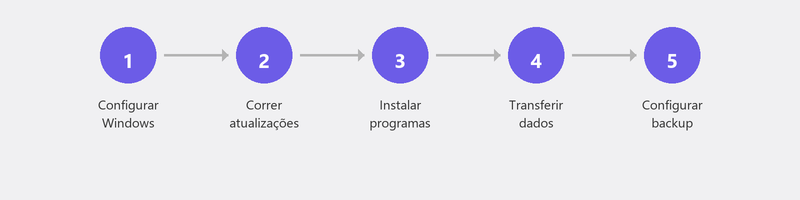
Na primeira inicialização, o Windows solicita que você escolha um idioma, conecte-se ao WiFi e faça login com uma conta da Microsoft. Não tenha pressa com isso. Escolha uma senha forte e configure um PIN para login diário. Quando estiver na área de trabalho, vá para Configurações, Windows Update, Verifique se há atualizações. Instale tudo.
Passo 2: Transfira seus arquivos
A maneira mais fácil é através da nuvem. Se você usava o OneDrive ou o Google Drive no seu computador antigo, basta fazer login no novo e seus arquivos serão sincronizados automaticamente. Sem nuvem? Copie seus arquivos para um pendrive ou disco rígido externo.
Não se esqueça: das pastas Documentos, Área de Trabalho, Imagens e Downloads. Verifique também se os favoritos do seu navegador estão sincronizados (o Chrome e o Edge fazem isso automaticamente quando você está conectado).
Passo 3: Instale seus programas favoritos
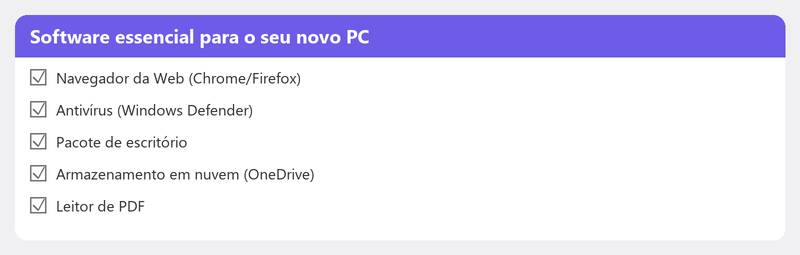
Um novo computador possui apenas os programas básicos. Pense em: um navegador (Chrome, Firefox ou Edge), Microsoft Office ou uma alternativa gratuita, software antivírus (o Windows Defender já está ativo por padrão), Zoom ou Teams se você fizer videochamadas e quaisquer programas para seu hobby ou trabalho.
Nota sobre o Office: você precisa de uma licença. Se você tinha o Microsoft 365 em seu computador antigo, pode fazer login em office.com e baixá-lo novamente. Uma licença única do Office 2021 não pode ser transferida para um novo computador.
Etapa 4: configurar o e-mail
Você usa webmail (Gmail, Outlook.com)? Então você só precisa fazer login através do seu navegador. Você usa um programa de desktop como o Outlook? Então você precisa configurar sua conta de e-mail novamente. Leia nosso artigo sobreconfigurando e-mailpara as etapas.
Etapa 5: Conecte sua impressora e periféricos
Conecte sua impressora, scanner, unidade externa e outros dispositivos. O Windows reconhece a maioria dos dispositivos automaticamente. Não está funcionando? Leia nosso artigo sobreinstalando uma impressora.
Etapa 6: configurar um backup
Agora mesmo. Nem amanhã, nem na próxima semana. Configure a sincronização do OneDrive para seus documentos e imagens ou conecte uma unidade externa e ative o Histórico de arquivos. Dez minutos de trabalho e você estará protegido desde o primeiro dia.
Quer que façamos isso? Configuramos seu computador remotamente
Não tem tempo ou vontade de realizar todas essas etapas sozinho? Ligue para nós e um especialista configurará seu novo computador completamente via acesso remoto: transferir arquivos, instalar programas, configurar e-mail, conectar sua impressora e configurar um backup.
Comprou um computador novo? Ligue para +31 10 268 7172 e faremos a configuração totalmente remota [link para /ajuda-remota]
Perguntas frequentes
Quanto tempo leva para configurar um novo computador?
Espere de duas a quatro horas se você fizer isso sozinho, incluindo o download de atualizações e programas. O Tech-Amigo fez isso? Geralmente é feito em uma hora e meia.
Posso transferir meus programas antigos para meu novo computador gratuitamente?
Isso depende do programa. O software gratuito (Chrome, VLC, Zoom) pode simplesmente ser baixado novamente. Para software pago (Office, Adobe), você precisa de sua licença. Algumas licenças são transferíveis, outras não.
Devo limpar meu computador antigo antes de me livrar dele?
Absolutamente. Seu computador antigo contém seus arquivos pessoais, credenciais de login e histórico de navegação. Vá para Configurações, Sistema, Recuperação e escolha Redefinir este PC com a opção Remover tudo.
Preciso de uma nova conta da Microsoft para meu novo computador?
Não. Você pode usar sua conta Microsoft existente. Na verdade, é recomendado porque suas configurações, arquivos do OneDrive e compras de aplicativos são sincronizados automaticamente com o seu novo computador.
E se meu novo computador parecer mais lento do que o esperado?
Primeiro instale todas as atualizações do Windows e reinicie. Novos computadores podem parecer lentos porque executam muitas atualizações e tarefas de indexação em segundo plano. Depois de um ou dois dias, acabou. Ainda lento? Leia nosso artigo sobrecomputador lento.
Precisa de ajuda? Ligamos remotamente.
Um especialista examina o seu computador remotamente. A avaliação é gratuita.