Gratulujemy nowego komputera. Rozpakowywanie to przyjemna część. To, co potem nastąpi, będzie mniej zabawne: konfigurowanie, przesyłanie i konfigurowanie wszystkiego, aby Twoja nowa maszyna przypominała starą, ale...
Gratulujemy nowego komputera. Rozpakowywanie to przyjemna część. To, co potem nastąpi, będzie mniej zabawne: konfigurowanie, przesyłanie i konfigurowanie wszystkiego, aby Twoja nowa maszyna działała jak stara, ale szybciej. Ta lista kontrolna przeprowadzi Cię przez to krok po kroku, abyś o niczym nie zapomniał i można to zrobić w jeden wieczór.
Krok 1: Skonfiguruj i zaktualizuj system Windows
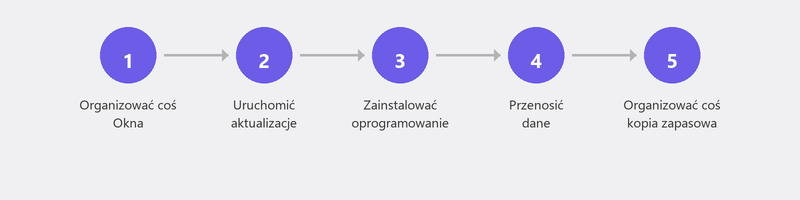
Przy pierwszym uruchomieniu system Windows poprosi o wybranie języka, połączenie z Wi-Fi i zalogowanie się przy użyciu konta Microsoft. Nie spiesz się z tym. Wybierz silne hasło i ustaw PIN do codziennego logowania. Gdy znajdziesz się na pulpicie, przejdź do Ustawień, Windows Update, Sprawdź aktualizacje. Zainstaluj wszystko.
Krok 2: Przenieś swoje pliki
Najłatwiej jest przez chmurę. Jeśli korzystałeś z OneDrive lub Google Drive na swoim starym komputerze, po prostu zaloguj się na nowym, a Twoje pliki zostaną automatycznie zsynchronizowane. Brak chmury? Skopiuj pliki na pamięć USB lub zewnętrzny dysk twardy.
Nie zapomnij o folderach Dokumenty, Pulpit, Obrazy i Pobrane. Sprawdź także, czy zakładki przeglądarki są zsynchronizowane (Chrome i Edge robią to automatycznie, gdy się zalogujesz).
Krok 3: Zainstaluj swoje ulubione programy
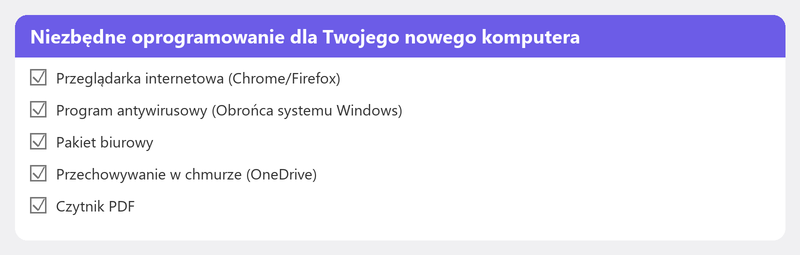
Nowy komputer ma tylko podstawowe programy. Pomyśl o: przeglądarce (Chrome, Firefox lub Edge), pakiecie Microsoft Office lub bezpłatnej alternatywie, oprogramowaniu antywirusowym (domyślnie Windows Defender jest już aktywny), Zoomie lub Teams, jeśli prowadzisz rozmowy wideo, oraz wszelkich programach przydatnych w Twoim hobby lub pracy.
Uwaga dotycząca pakietu Office: potrzebujesz licencji. Jeśli na starym komputerze miałeś platformę Microsoft 365, możesz zalogować się w witrynie office.com i pobrać ją ponownie. Jednorazowej licencji Office 2021 nie można przenieść na nowy komputer.
Krok 4: Skonfiguruj pocztę e-mail
Czy korzystasz z poczty internetowej (Gmail, Outlook.com)? Następnie wystarczy zalogować się poprzez przeglądarkę. Czy korzystasz z programu komputerowego, takiego jak Outlook? Następnie musisz ponownie skonfigurować konto e-mail. Przeczytaj nasz artykuł na tematkonfiguracja poczty e-mailza kroki.
Krok 5: Podłącz drukarkę i urządzenia peryferyjne
Podłącz drukarkę, skaner, dysk zewnętrzny i inne urządzenia. System Windows automatycznie rozpoznaje większość urządzeń. Nie działa? Przeczytaj nasz artykuł na tematinstalowanie drukarki.
Krok 6: Skonfiguruj kopię zapasową
Już teraz. Nie jutro, nie w przyszłym tygodniu. Skonfiguruj synchronizację OneDrive dla swoich dokumentów i obrazów lub podłącz dysk zewnętrzny i aktywuj Historię plików. Dziesięć minut pracy i jesteś chroniony od pierwszego dnia.
Chcesz, żebyśmy to zrobili? Zdalnie skonfigurujemy Twój komputer
Nie masz czasu ani ochoty samodzielnie wykonywać tych wszystkich czynności? Zadzwoń do nas, a specjalista całkowicie skonfiguruje Twój nowy komputer poprzez zdalny dostęp: prześle pliki, zainstaluje programy, skonfiguruje pocztę e-mail, podłączy drukarkę i skonfiguruje kopię zapasową.
Kupiłeś nowy komputer? Zadzwoń pod numer +31 10 268 7172, a skonfigurujemy to całkowicie zdalnie [link do /pomoc-zdalna]
Często zadawane pytania
Ile czasu zajmuje konfiguracja nowego komputera?
Jeśli zrobisz to samodzielnie, łącznie z pobraniem aktualizacji i programów, spodziewaj się od dwóch do czterech godzin. Czy Tech-Amigo to zrobił? Zwykle robi się to w ciągu półtorej godziny.
Czy mogę bezpłatnie przenieść moje stare programy na nowy komputer?
To zależy od programu. Darmowe oprogramowanie (Chrome, VLC, Zoom) można po prostu pobrać ponownie. W przypadku oprogramowania płatnego (Office, Adobe) potrzebujesz licencji. Niektóre licencje można przenosić, inne nie.
Czy powinienem wytrzeć stary komputer przed pozbyciem się go?
Absolutnie. Twój stary komputer zawiera Twoje pliki osobiste, dane logowania i historię przeglądania. Przejdź do Ustawienia, System, Odzyskiwanie i wybierz Zresetuj ten komputer z opcją Usuń wszystko.
Czy potrzebuję nowego konta Microsoft dla mojego nowego komputera?
Nie. Możesz użyć swojego istniejącego konta Microsoft. W rzeczywistości jest to zalecane, ponieważ ustawienia, pliki OneDrive i zakupy aplikacji są automatycznie synchronizowane z nowym komputerem.
Co się stanie, jeśli mój nowy komputer będzie działać wolniej niż oczekiwano?
Najpierw zainstaluj wszystkie aktualizacje systemu Windows i uruchom ponownie. Nowe komputery mogą wydawać się powolne, ponieważ w tle uruchamiają wiele aktualizacji i zadań indeksowania. Po dniu lub dwóch to koniec. Nadal wolno? Przeczytaj nasz artykuł na tematpowolny komputer.
Potrzebujesz pomocy? Łączymy się zdalnie.
Specjalista zdalnie sprawdzi Twój komputer. Ocena jest bezpłatna.