Du trycker på strömknappen och ingenting händer. Eller så ser du tillverkarens logotyp men så blir skärmen svart. Eller så fortsätter din dator att starta om i det oändliga utan att nå Windows. Det är...
Du trycker på strömknappen och ingenting händer. Eller så ser du tillverkarens logotyp men så blir skärmen svart. Eller så fortsätter din dator att starta om i det oändliga utan att nå Windows. Det är ett skrämmande ögonblick, för din första tanke är: är min dator trasig? Är mina filer borta?
Det ärliga svaret: vanligtvis inte. I cirka 70 procent av fallen är det ett programvaruproblem som kan åtgärdas utan att förlora något. Men du måste följa de rätta stegen. Låt oss gå igenom dem, från de enklaste till de mest komplexa.
Steg 1: Kontrollera grunderna
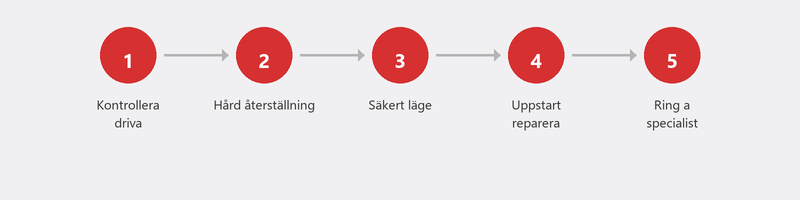
Det låter nästan för enkelt, men börja här. Sitter kontakten ordentligt i uttaget? Prova ett annat uttag. Använder du en bärbar dator? Anslut laddaren och vänta fem minuter innan du försöker igen. Ett helt urladdat batteri kan hindra en bärbar dator från att svara alls, även med laddaren ansluten. Testa också att starta den bärbara datorn med laddaren ansluten men utan batteri (om det är löstagbart).
Steg 2: Datorn gör absolut ingenting (inga lampor, inget ljud)
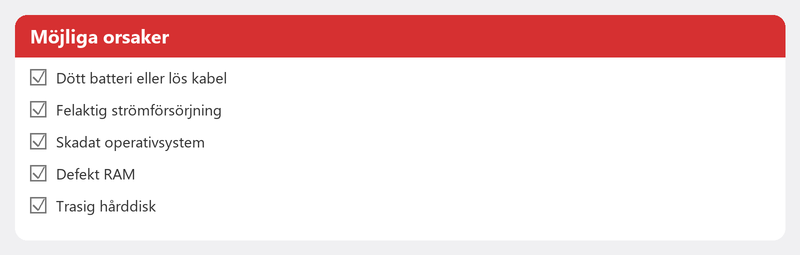
Om absolut ingenting händer när du trycker på strömknappen -- inga lampor, inget fläktljud, inget pip -- så är det förmodligen ett maskinvaruproblem. Strömförsörjningen kan vara felaktig, det kan vara en lös kabel eller moderkortet kan ha problem. På en stationär dator kan du kontrollera om strömkabeln på baksidan är ordentligt ansluten och om strömbrytaren på strömförsörjningen är inställd på "I". På en bärbar dator är det mindre du kan göra själv, förutom att kontrollera laddaren och uttaget.
Denna typ av problem kan tyvärr inte lösas på distans. Det kräver fysisk undersökning av hårdvaran.
Steg 3: Datorn startar men skärmen förblir svart
Du hör fläkten snurra och kan se lampor, men skärmen förblir kolsvart. Detta kan vara ett problem med din bildskärm, grafikkortet eller anslutningskabeln. Prova följande:
- Anslut en extern bildskärm (om du har en).
- Använd en annan kabel (HDMI, DisplayPort).
- På en bärbar dator: tryck på tangentkombinationen för att byta skärm (vanligtvis Fn + F4 eller Fn + F7). Ibland växlar Windows utdata till en extern skärm som inte finns där.
Steg 4: Datorn fastnar vid Windows-logotypen
Detta är goda nyheter, hur frustrerande det än kan vara. Om din dator kommer till Windows-logotypen vet du att hårdvaran fungerar. Problemet ligger i programvaran. Testa att starta i felsäkert läge: tvinga av datorn tre gånger i rad (håll strömknappen nedtryckt i fem sekunder) så snart Windows-logotypen visas. Efter tredje gången öppnar Windows återställningsmenyn.
Välj Felsökning, Avancerade alternativ. Här hittar du Startup Repair (Windows försöker reparera sig själv), Systemåterställning (återgå till en tidigare återställningspunkt) och Startinställningar (starta i felsäkert läge). Prova Startup Repair först. Microsoft förklarar på sin supportsida hur man åtgärdar startproblem.
Steg 5: Datorn piper eller blinkar
Om din dator avger pipljud när du startar är dessa POST-koder (Power-On Self-Test): mönster som indikerar vilken maskinvarukomponent som har ett problem. Ett kort pip betyder vanligtvis "allt bra". Kontinuerlig pipsignal eller ett mönster (kort-lång-kort) pekar på ett specifikt fel, ofta relaterat till minnet eller grafikkortet. Innebörden varierar beroende på märke och moderkort.
När är det ett mjukvaruproblem kontra ett hårdvaruproblem?
Tumregeln: inga lampor och inget ljud = hårdvara. Lampor tänds och fläkten snurrar men ingen display = möjligen hårdvara (grafik) eller mjukvara. Datorn når Windows-logotypen men går inte längre = programvara. Och programvaruproblem kan ofta lösas på distans.
Läs även vår artikel om blå skärm om din dator startar men sedan kraschar, eller vår artikel om Windows-uppdatering misslyckades om problemet började efter en uppdatering.
Fjärrhjälp för startproblem
Om din dator kommer till återställningsmenyn eller felsäkert läge kan vi hjälpa dig på distans. Vi guidar dig genom återställningsstegen via telefon, eller skapar en anslutning när Windows körs i felsäkert läge. Ring oss så bedömer vi omedelbart om vi kan hjälpa till på distans eller om det är ett hårdvaruproblem som kräver en reparationsverkstad.
Startar inte datorn? Ring +31 10 268 7172 -- vi bedömer direkt om vi kan hjälpa till på distans
Vanliga frågor
Kan jag förlora data om min dator inte startar?
Med ett programvaruproblem ligger dina filer säkert på hårddisken även om du inte kan komma åt dem. Med en defekt hårddisk är dataförlust möjlig. Det är därför en bra säkerhetskopia är så viktig: den skyddar dig också i detta scenario.
Är en dator som inte startar alltid trasig?
Nej. I de flesta fall är det ett programvaruproblem som kan lösas utan att byta ut delar. Först när det inte finns något svar alls (inga lampor, inget ljud) är risken för ett hårdvarufel stor.
Hur mycket kostar det att reparera en dator som inte startar?
Mjukvarubaserad fjärrreparation kostar Tech-Amigos standardsessionshastighet. Reparation av hårdvara i en fysisk butik kostar vanligtvis 50 till 150 euro, beroende på vilken komponent som behöver bytas ut.
Hjälper det att ta bort batteriet i min bärbara dator?
Om din bärbara dator har ett löstagbart batteri: ja, prova det. Ta bort batteriet, håll strömknappen intryckt i tio sekunder, byt ut batteriet och försök igen. Detta återställer strömkretsarna och ibland löser problemet.
Hur startar jag min dator i felsäkert läge om den inte startar normalt?
Tvinga av datorn tre gånger i rad vid Windows-logotypen (håll ned strömbrytaren i fem sekunder). Efter tredje gången öppnas Windows-återställningsmenyn automatiskt. Välj Felsökning, Avancerade alternativ, Startinställningar och välj Säkert läge.
Behöver du hjälp? Vi ansluter på distans.
En specialist tittar på din dator på distans. Bedömningen är gratis.