
Naciskasz przycisk zasilania i nic się nie dzieje. Lub widzisz logo producenta, ale potem ekran staje się czarny. Lub Twój komputer uruchamia się ponownie w nieskończoność, nawet nie docierając do systemu Windows. Jego ...
Naciskasz przycisk zasilania i nic się nie dzieje. Lub widzisz logo producenta, ale potem ekran staje się czarny. Lub Twój komputer uruchamia się ponownie w nieskończoność, nawet nie docierając do systemu Windows. To straszny moment, bo pierwszą myślą jest: czy mój komputer jest zepsuty? Czy moje pliki zniknęły?
Szczera odpowiedź: zwykle nie. W około 70 procentach przypadków jest to problem z oprogramowaniem, który można naprawić bez utraty czegokolwiek. Ale musisz wykonać odpowiednie kroki. Omówmy je, od najprostszego do najbardziej złożonego.
Krok 1: Sprawdź podstawy
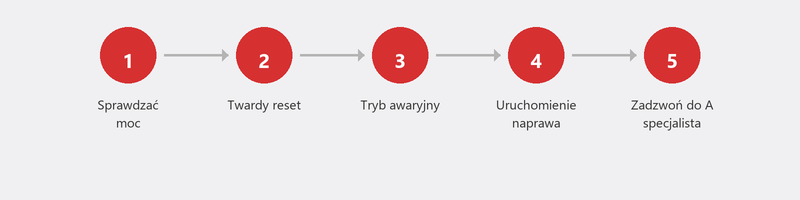
Brzmi to zbyt prosto, ale zacznij tutaj. Czy wtyczka jest prawidłowo umieszczona w gniazdku? Wypróbuj inne gniazdko. Używasz laptopa? Podłącz ładowarkę i odczekaj pięć minut przed ponowną próbą. Całkowicie rozładowana bateria może w ogóle uniemożliwić laptopowi reakcję, nawet przy podłączonej ładowarce. Spróbuj także uruchomić laptopa z podłączoną ładowarką, ale bez akumulatora (jeśli można go wyjąć).
Krok 2: Komputer nie robi absolutnie nic (brak świateł, brak dźwięku)

Jeśli po naciśnięciu przycisku zasilania nic się nie dzieje - nie świeci się, nie słychać hałasu wentylatora, nie słychać sygnału dźwiękowego - prawdopodobnie jest to problem sprzętowy. Może być uszkodzony zasilacz, luźny kabel lub problem z płytą główną. Na komputerze stacjonarnym możesz sprawdzić, czy kabel zasilający z tyłu jest dobrze podłączony i czy przełącznik na zasilaczu jest ustawiony w pozycji „I”. Na laptopie niewiele możesz zrobić samodzielnie poza sprawdzeniem ładowarki i gniazdka.
Tego typu problemu niestety nie da się rozwiązać zdalnie. Wymaga fizycznego sprawdzenia sprzętu.
Krok 3: Komputer uruchamia się, ale ekran pozostaje czarny
Słyszysz pracę wentylatora i możesz zobaczyć światła, ale ekran pozostaje czarny. Może to oznaczać problem z monitorem, kartą graficzną lub kablem połączeniowym. Spróbuj wykonać następujące czynności:
- Podłącz monitor zewnętrzny (jeśli go posiadasz).
- Użyj innego kabla (HDMI, DisplayPort).
- Na laptopie: naciśnij kombinację klawiszy, aby przełączyć wyświetlacze (zwykle Fn + F4 lub Fn + F7). Czasami system Windows przełącza wyjście na ekran zewnętrzny, którego nie ma.
Krok 4: Komputer utknął na logo Windows
To dobra wiadomość, choć może być frustrująca. Jeśli na komputerze pojawi się logo systemu Windows, wiesz, że sprzęt działa. Problem leży w oprogramowaniu. Spróbuj uruchomić komputer w trybie awaryjnym: wyłącz komputer trzy razy z rzędu (przytrzymaj przycisk zasilania przez pięć sekund), gdy tylko pojawi się logo systemu Windows. Po raz trzeci system Windows otwiera menu odzyskiwania.
Wybierz opcję Rozwiązywanie problemów, Opcje zaawansowane. Tutaj znajdziesz opcję Naprawa podczas uruchamiania (Windows próbuje się sam naprawić), Przywracanie systemu (powrót do wcześniejszego punktu przywracania) i Ustawienia uruchamiania (uruchom w trybie awaryjnym). Najpierw spróbuj naprawy przy uruchomieniu. Firma Microsoft wyjaśnia na swojej stronie pomocy technicznej, jak rozwiązać problemy z uruchamianiem.
Krok 5: Komputer wydaje sygnał dźwiękowy lub miga
Jeśli podczas uruchamiania komputera słychać sygnały dźwiękowe, są to kody POST (samotest po włączeniu zasilania): wzorce wskazujące, w którym elemencie sprzętowym występuje problem. Jeden krótki sygnał dźwiękowy zwykle oznacza „wszystko w porządku”. Ciągły sygnał dźwiękowy lub wzór (krótko-długo-krótko) wskazuje na konkretny błąd, często związany z pamięcią lub kartą graficzną. Znaczenie różni się w zależności od marki i płyty głównej.
Kiedy jest to problem z oprogramowaniem, a kiedy ze sprzętem?
Ogólna zasada: brak świateł i dźwięku = sprzęt. Świecą się światła i wentylator się obraca, ale nie ma wyświetlacza = prawdopodobnie sprzęt (grafika) lub oprogramowanie. Komputer dociera do logo Windows, ale nie idzie dalej = oprogramowanie. Problemy z oprogramowaniem często można rozwiązać zdalnie.
Przeczytaj także nasz artykuł na temat niebieskiego ekranu, jeśli komputer uruchamia się, ale potem ulega awarii, lub nasz artykuł na temat aktualizacji systemu Windows nie powiódł się, jeśli problem zaczął się po aktualizacji.
Zdalna pomoc w przypadku problemów z uruchomieniem
Jeśli Twój komputer przejdzie do menu odzyskiwania lub trybu awaryjnego, możemy pomóc zdalnie. Przeprowadzimy Cię przez proces odzyskiwania przez telefon lub nawiążemy połączenie, gdy system Windows będzie działał w trybie awaryjnym. Zadzwoń do nas, a my od razu ocenimy, czy możemy pomóc zdalnie, czy jest to problem sprzętowy wymagający wizyty w warsztacie.
Komputer nie uruchamia się? Zadzwoń +31 10 268 7172 – od razu ocenimy, czy możemy pomóc zdalnie
Często zadawane pytania
Czy mogę stracić dane, jeśli mój komputer się nie uruchomi?
W przypadku problemu z oprogramowaniem Twoje pliki są bezpiecznie zapisane na dysku twardym, nawet jeśli nie masz do nich dostępu. W przypadku uszkodzonego dysku twardego możliwa jest utrata danych. Dlatego dobra kopia zapasowa jest tak ważna: chroni Cię również w tym scenariuszu.
Czy komputer, który się nie uruchamia, zawsze jest zepsuty?
Nie. W większości przypadków jest to problem z oprogramowaniem, który można rozwiązać bez wymiany części. Tylko wtedy, gdy nie ma żadnej reakcji (brak świateł, brak dźwięku), ryzyko uszkodzenia sprzętu jest wysokie.
Ile kosztuje naprawa komputera, który się nie uruchamia?
Zdalna naprawa oparta na oprogramowaniu kosztuje standardową stawkę sesji Tech-Amigo. Naprawa sprzętu w sklepie stacjonarnym kosztuje zazwyczaj od 50 do 150 euro, w zależności od elementu wymagającego wymiany.
Czy wyjęcie baterii z laptopa pomoże?
Jeśli Twój laptop ma wymienną baterię: tak, spróbuj. Wyjmij baterię, przytrzymaj przycisk zasilania przez dziesięć sekund, wymień baterię i spróbuj ponownie. Spowoduje to zresetowanie obwodów zasilania i czasami rozwiąże problem.
Jak uruchomić komputer w trybie awaryjnym, jeśli nie uruchamia się normalnie?
Wymuś wyłączenie komputera trzy razy z rzędu przy logo Windows (przytrzymaj przycisk zasilania przez pięć sekund). Po trzecim razie menu odzyskiwania systemu Windows otwiera się automatycznie. Wybierz Rozwiązywanie problemów, Opcje zaawansowane, Ustawienia uruchamiania i wybierz Tryb awaryjny.
Potrzebujesz pomocy? Łączymy się zdalnie.
Specjalista zdalnie sprawdzi Twój komputer. Ocena jest bezpłatna.