Je drukt op de aan-knop en er gebeurt niets. Of je ziet het logo van de fabrikant, maar daarna wordt het scherm zwart. Of je computer herstart zichzelf eindeloos zonder ooit bij Windows te komen. Het ...
Je drukt op de aan-knop en er gebeurt niets. Of je ziet het logo van de fabrikant, maar daarna wordt het scherm zwart. Of je computer herstart zichzelf eindeloos zonder ooit bij Windows te komen. Het is een beangstigend moment, want je eerste gedachte is: is mijn computer kapot? Zijn mijn bestanden weg?
Het eerlijke antwoord: meestal niet. In zo'n 70 procent van de gevallen is het een softwareprobleem dat op te lossen is zonder dat er iets verloren gaat. Maar je moet wel de juiste stappen volgen. Hier lopen we ze door, van het simpelste naar het meest complexe.
Stap 1: Controleer de basis
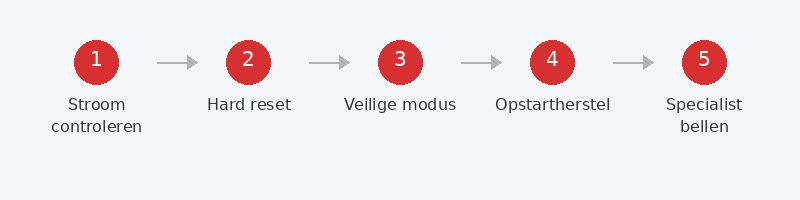
Het klinkt bijna te simpel, maar begin hier. Zit de stekker goed in het stopcontact? Probeer een ander stopcontact. Gebruik je een laptop? Sluit de oplader aan en wacht vijf minuten voordat je opnieuw probeert. Een volledig lege accu kan ervoor zorgen dat een laptop helemaal niet reageert, zelfs niet met de oplader aangesloten. Probeer ook eens de laptop op te starten met de oplader erin maar zonder accu (als die verwijderbaar is).
Stap 2: Computer doet helemaal niets (geen lampjes, geen geluid)
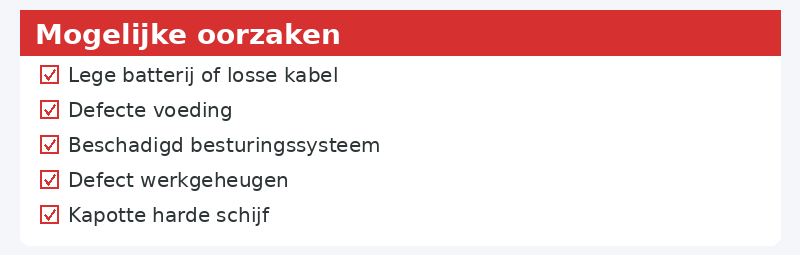
Als er werkelijk niets gebeurt wanneer je op de aan-knop drukt - geen lampjes, geen ventilatorgeluid, geen piepje - dan is het waarschijnlijk een hardwareprobleem. De voeding kan defect zijn, er kan een losse kabel zitten, of het moederbord kan een probleem hebben. Bij een desktop kun je controleren of de stroomkabel aan de achterkant goed vastzit en of de schakelaar op de voeding op "I" staat. Bij een laptop is er minder dat je zelf kunt doen, behalve de oplader en het stopcontact controleren.
Dit type probleem is helaas niet op afstand op te lossen. Het vereist fysiek onderzoek van de hardware.
Stap 3: Computer start wel maar het scherm blijft zwart
Je hoort de ventilator draaien en ziet misschien lampjes branden, maar het scherm blijft pikzwart. Dit kan een probleem zijn met je beeldscherm, de grafische kaart, of de verbindingskabel. Probeer het volgende:
- Sluit een externe monitor aan (als je die hebt).
- Gebruik een andere kabel (HDMI, DisplayPort).
- Op een laptop: druk op de toetsencombinatie voor het wisselen van beeldscherm (meestal Fn + F4 of Fn + F7). Soms schakelt Windows het beeld naar een extern scherm dat er niet is.
Stap 4: Computer hangt vast bij het Windows-logo
Dit is goed nieuws, hoe frustrerend het ook is. Als je computer tot het Windows-logo komt, weet je dat de hardware werkt. Het probleem zit in de software. Probeer op te starten in de Veilige modus: zet je computer drie keer achter elkaar geforceerd uit (houd de aan-knop vijf seconden ingedrukt) zodra het Windows-logo verschijnt. Na de derde keer opent Windows het herstelmenu.
Kies Problemen oplossen, Geavanceerde opties. Hier vind je Opstartherstel (Windows probeert zichzelf te repareren), Systeemherstel (terug naar een eerder herstelpunt), en Opstartinstellingen (Veilige modus starten). Probeer Opstartherstel als eerste. Microsoft legt op zijn supportpagina uit hoe je opstartproblemen oplost.
Stap 5: Computer piept of knippert
Als je computer bij het opstarten piepgeluiden maakt, zijn dat POST-codes (Power-On Self-Test): patronen die aangeven welk hardware-onderdeel een probleem heeft. Eén korte piep is meestal "alles goed". Doorlopend piepen of een patroon (kort-lang-kort) wijst op een specifieke fout, vaak gerelateerd aan het geheugen of de grafische kaart. De betekenis verschilt per merk en moederbord.
Wanneer is het een software- en wanneer een hardwareprobleem?
De vuistregel: geen lampjes en geen geluid = hardware. Lampjes branden en ventilator draait, maar geen beeld = mogelijk hardware (grafisch) of software. Computer komt tot het Windows-logo maar gaat niet verder = software. En software-problemen zijn in veel gevallen op afstand op te lossen.
Lees ook ons artikel over blauw scherm als je computer wél opstart maar vervolgens crasht, of ons artikel over Windows update mislukt als het probleem begon na een update.
Hulp op afstand bij opstartproblemen
Als je computer tot het herstelmenu of de Veilige modus komt, kunnen wij op afstand meehelpen. We begeleiden je telefonisch door de herstelstappen, of maken een verbinding zodra Windows in de Veilige modus draait. Bel ons en we beoordelen direct of we op afstand kunnen helpen, of dat het een hardwareprobleem is waarvoor je naar een reparateur moet.
Computer start niet op? Bel +31 10 268 7172 - we beoordelen direct of we op afstand kunnen helpen
Veelgestelde vragen
Kan ik data verliezen als mijn computer niet meer opstart?
Bij een softwareprobleem staan je bestanden veilig op de harde schijf, ook al kun je er niet bij. Bij een defecte harde schijf is dataverlies mogelijk. Daarom is een goede backup zo belangrijk: die beschermt je ook in dit scenario.
Is een computer die niet opstart altijd kapot?
Nee. In de meerderheid van de gevallen is het een softwareprobleem dat opgelost kan worden zonder vervanging van onderdelen. Alleen als er helemaal geen reactie is (geen lampjes, geen geluid) is de kans op een hardwaredefect groot.
Wat kost het om een computer te laten repareren die niet opstart?
Software-matige reparatie op afstand kost het standaard sessietarief van Tech-Amigo. Hardware-reparatie bij een fysieke winkel kost doorgaans 50 tot 150 euro, afhankelijk van het onderdeel dat vervangen moet worden.
Helpt het om de accu van mijn laptop te verwijderen?
Als je laptop een verwijderbare accu heeft: ja, probeer het. Verwijder de accu, houd de aan-knop tien seconden ingedrukt, plaats de accu terug en probeer opnieuw. Dit reset de stroomcircuits en lost soms problemen op.
Hoe start ik mijn computer op in Veilige modus als hij niet normaal opstart?
Zet je computer drie keer achter elkaar geforceerd uit bij het Windows-logo (houd de aan-knop vijf seconden ingedrukt). Na de derde keer opent automatisch het Windows-herstelmenu. Kies daar Problemen oplossen, Geavanceerde opties, Opstartinstellingen, en selecteer Veilige modus.
Hulp nodig? Wij helpen op afstand.
Een specialist kijkt mee op uw computer. De beoordeling is gratis.