電源ボタンを押しても何も起こりません。または、メーカーのロゴは表示されますが、画面が真っ暗になります。または、コンピュータが Windows に到達することなく延々と再起動を続けます。その ...
電源ボタンを押しても何も起こりません。または、メーカーのロゴは表示されますが、画面が真っ暗になります。または、コンピュータが Windows に到達することなく延々と再起動を続けます。それは恐ろしい瞬間です。なぜなら、最初に考えたのは、「私のコンピューターが壊れているのではないか?」ということだからです。私のファイルはなくなってしまったのでしょうか?
正直な答えは、通常はそうではありません。ケースの約 70% では、ソフトウェアの問題であり、何も失うことなく修正できます。ただし、正しい手順に従う必要があります。最も単純なものから最も複雑なものまで順に見ていきましょう。
ステップ 1: 基本を確認する
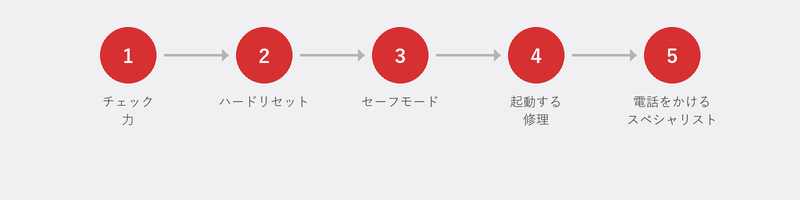
簡単すぎるように思えますが、ここから始めてください。プラグはコンセントに正しく差し込まれていますか?別のコンセントを試してください。ラップトップを使用していますか?充電器を接続し、5 分間待ってからもう一度試してください。バッテリーが完全に切れると、充電器が接続されていてもラップトップがまったく反応しなくなることがあります。また、充電器を接続し、バッテリーを取り外した状態でラップトップを起動してみてください (バッテリーが取り外し可能な場合)。
ステップ 2: コンピューターはまったく何もしません (照明も音も鳴りません)
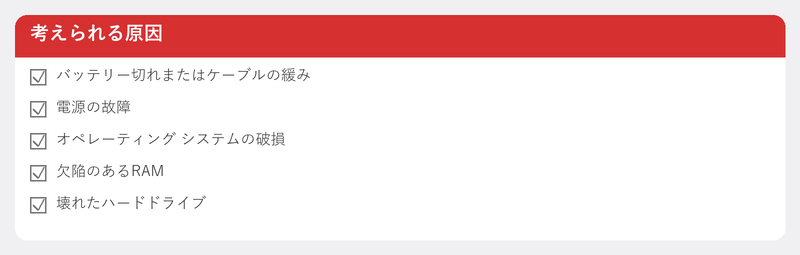
電源ボタンを押しても何も起こらない (ライトもファンの音もビープ音も鳴らない) 場合は、おそらくハードウェアに問題があります。電源装置に障害があるか、ケーブルが緩んでいるか、マザーボードに問題がある可能性があります。デスクトップの場合は、背面の電源ケーブルがしっかり接続されているか、電源スイッチが「I」に設定されているかを確認できます。ラップトップでは、充電器とコンセントを確認する以外に、自分でできることはほとんどありません。
残念ながら、この種の問題はリモートで解決できません。ハードウェアの物理的な検査が必要です。
ステップ 3: コンピュータは起動しますが、画面が黒いままになります。
ファンが回転する音が聞こえ、光が見えるかもしれませんが、画面は真っ暗なままです。これは、モニター、グラフィックス カード、または接続ケーブルに問題がある可能性があります。次のことを試してください。
- 外部モニターを接続します (お持ちの場合)。
- 別のケーブル (HDMI、DisplayPort) を使用してください。
- ラップトップの場合: キーの組み合わせを押してディスプレイを切り替えます (通常は Fn + F4 または Fn + F7)。場合によっては、Windows が出力をそこにはない外部画面に切り替えることがあります。
ステップ 4: コンピューターが Windows ロゴでスタックする
たとえもどかしいことであっても、これは良い知らせです。コンピューターに Windows ロゴが表示されれば、ハードウェアが動作していることがわかります。問題はソフトウェアにあります。セーフ モードで起動してみてください。Windows ロゴが表示されたらすぐに、コンピュータを 3 回連続で強制的にオフにします (電源ボタンを 5 秒間押し続けます)。 3 回目以降、Windows は回復メニューを開きます。
[トラブルシューティング]、[詳細オプション] の順に選択します。ここには、スタートアップ修復 (Windows が自動的に修復を試みます)、システムの復元 (以前の復元ポイントに戻ります)、およびスタートアップ設定 (セーフ モードで起動します) があります。まずスタートアップ修復を試してください。 Microsoftはサポートページで起動時の問題を解決する方法を説明しています。
ステップ 5: コンピューターのビープ音または点滅
コンピュータの起動時にビープ音が鳴る場合、これらは POST コード (電源投入時セルフテスト)、つまりどのハードウェア コンポーネントに問題があるかを示すパターンです。通常、短いビープ音が 1 回鳴り、「すべて順調」を意味します。継続的なビープ音またはパターン (短-長-短) は、メモリまたはグラフィックス カードに関連することが多い特定の障害を示しています。意味はブランドやマザーボードによって異なります。
ソフトウェアの問題とハードウェアの問題はいつですか?
経験則: ライトも音も出ない = ハードウェア。ライトが点灯し、ファンが回転しているが、ディスプレイが表示されない = ハードウェア (グラフィックス) またはソフトウェアの可能性があります。コンピューターは Windows ロゴに到達しますが、それ以上先には進みません = ソフトウェア。また、ソフトウェアの問題は多くの場合、リモートで解決できます。
コンピューターが起動してもクラッシュする場合は、ブルー スクリーンに関する記事もお読みください。また、更新後に問題が発生した場合は、Windows アップデートの失敗に関する記事もお読みください。
起動時の問題に対するリモート ヘルプ
お使いのコンピューターがリカバリ メニューまたはセーフ モードになった場合は、リモートからサポートできます。電話で回復手順を案内するか、Windows がセーフ モードで実行されたら接続を作成します。お電話いただければ、遠隔地から対応できるか、修理店に依頼する必要があるハードウェアの問題かどうかをすぐに判断させていただきます。
コンピューターが起動しませんか? +31 10 268 7172 までお電話ください -- リモートでサポートできるかどうかすぐに判断させていただきます
よくある質問
コンピューターが起動しない場合、データが失われる可能性がありますか?
ソフトウェアに問題がある場合、ファイルにアクセスできなくても、ファイルはハード ドライブ上に安全に存在します。ハードドライブに障害があると、データが失われる可能性があります。だからこそ、適切なバックアップが非常に重要です。バックアップは、このシナリオでもあなたを保護します。
起動しないコンピューターは必ず壊れているのでしょうか?
いいえ。ほとんどの場合、これはソフトウェアの問題であり、部品を交換せずに解決できます。まったく応答がない場合 (ライトも音も出ない) に限り、ハードウェアの欠陥の可能性が高くなります。
起動しないパソコンを修理するにはいくらかかりますか?
ソフトウェアベースのリモート修復には、Tech-Amigo の標準セッション料金がかかります。実店舗でのハードウェア修理には、交換が必要なコンポーネントに応じて、通常 50 ~ 150 ユーロの費用がかかります。
ノートパソコンのバッテリーを取り外すと効果がありますか?
ラップトップに取り外し可能なバッテリーが付いている場合: はい、試してみてください。バッテリーを取り外し、電源ボタンを 10 秒間押し続け、バッテリーを交換して、もう一度試してください。これにより電源回路がリセットされ、問題が解決される場合があります。
コンピュータが正常に起動しない場合、セーフ モードで起動するにはどうすればよいですか?
Windows ロゴが表示されたところでコンピューターを 3 回連続で強制的にオフにします (電源ボタンを 5 秒間押し続けます)。 3 回目以降は、Windows 回復メニューが自動的に開きます。 [トラブルシューティング]、[詳細オプション]、[スタートアップ設定] の順に選択し、[セーフ モード] を選択します。
お困りですか?リモートで接続します。
専門家がリモートでお客様のパソコンを診断します。診断は無料です。