Güç düğmesine basıyorsunuz ve hiçbir şey olmuyor. Veya üreticinin logosunu görüyorsunuz ancak ekran kararıyor. Veya bilgisayarınız Windows'a ulaşmadan sürekli olarak yeniden başlatılıyor. Onun ...
Güç düğmesine basıyorsunuz ve hiçbir şey olmuyor. Veya üreticinin logosunu görüyorsunuz ancak ekran kararıyor. Veya bilgisayarınız Windows'a ulaşmadan sürekli olarak yeniden başlatılıyor. Bu çok korkutucu bir an çünkü ilk düşünceniz şu: Bilgisayarım mı bozuldu? Dosyalarım gitti mi?
Dürüst cevap: genellikle hayır. Vakaların yaklaşık yüzde 70'inde bu, hiçbir şey kaybetmeden çözülebilecek bir yazılım sorunudur. Ancak doğru adımları izlemeniz gerekiyor. En basitinden en karmaşığına doğru bunların üzerinden geçelim.
1. Adım: Temel bilgileri kontrol edin
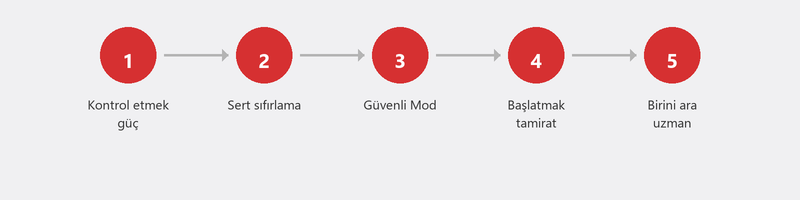
Kulağa çok basit geliyor ama buradan başlayın. Fiş prize düzgün şekilde takılı mı? Farklı bir çıkış deneyin. Dizüstü bilgisayar mı kullanıyorsunuz? Şarj cihazını bağlayın ve tekrar denemeden önce beş dakika bekleyin. Tamamen bitmiş bir pil, şarj cihazı bağlı olsa bile dizüstü bilgisayarın yanıt vermesini engelleyebilir. Ayrıca dizüstü bilgisayarı şarj cihazı takılıyken ancak pil olmadan (çıkarılabilirse) başlatmayı deneyin.
Adım 2: Bilgisayar kesinlikle hiçbir şey yapmıyor (ışık yok, ses yok)
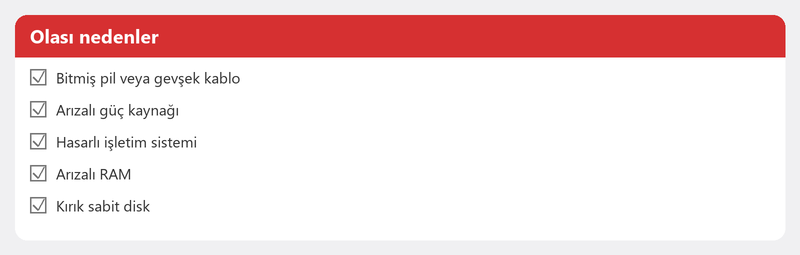
Güç düğmesine bastığınızda kesinlikle hiçbir şey olmuyorsa (ışık yoksa, fan sesi yoksa, bip sesi yoksa), o zaman sorun muhtemelen bir donanım sorunudur. Güç kaynağı arızalı olabilir, kablo gevşek olabilir veya anakartta bir sorun olabilir. Masaüstünde arkadaki güç kablosunun güvenli bir şekilde bağlanıp bağlanmadığını ve güç kaynağındaki anahtarın "I" konumuna getirilip getirilmediğini kontrol edebilirsiniz. Dizüstü bilgisayarda, şarj cihazını ve prizi kontrol etmenin yanı sıra kendi başınıza yapabileceğiniz daha az şey vardır.
Bu tür bir sorun ne yazık ki uzaktan çözülemez. Donanımın fiziksel olarak incelenmesini gerektirir.
3. Adım: Bilgisayar başlatılıyor ancak ekran siyah kalıyor
Fanın döndüğünü duyuyorsunuz ve ışıkları görebiliyorsunuz ancak ekran zifiri karanlık kalıyor. Bu, monitörünüzde, grafik kartınızda veya bağlantı kablosunda bir sorun olabilir. Aşağıdakileri deneyin:
- Harici bir monitör bağlayın (varsa).
- Farklı bir kablo kullanın (HDMI, DisplayPort).
- Dizüstü bilgisayarda: Ekranları değiştirmek için tuş kombinasyonuna basın (genellikle Fn + F4 veya Fn + F7). Bazen Windows çıkışı orada olmayan harici bir ekrana geçirir.
Adım 4: Bilgisayar Windows logosunda takılıp kalıyor
Her ne kadar sinir bozucu olsa da bu iyi bir haber. Bilgisayarınız Windows logosunu görürse donanımın çalıştığını bilirsiniz. Sorun yazılımda. Güvenli Mod'da önyükleme yapmayı deneyin: Windows logosu göründüğü anda bilgisayarınızı art arda üç kez kapatmaya zorlayın (güç düğmesini beş saniye basılı tutun). Üçüncü seferden sonra Windows kurtarma menüsünü açar.
Sorun Giderme, Gelişmiş seçenekler'i seçin. Burada Başlangıç Onarma (Windows kendini onarmaya çalışır), Sistem Geri Yükleme (önceki bir geri yükleme noktasına dönme) ve Başlangıç Ayarları'nı (Güvenli Modda başlatma) bulacaksınız. Öncelikle Başlangıç Onarımını deneyin. Microsoft, destek sayfasında başlatma sorunlarının nasıl düzeltileceğini açıklıyor.
Adım 5: Bilgisayar bip sesi çıkarır veya yanıp söner
Bilgisayarınız başlatılırken bip sesi çıkarıyorsa bunlar POST kodlarıdır (Açılışta Kendi Kendini Sınama): hangi donanım bileşeninde sorun olduğunu gösteren modeller. Kısa bir bip sesi genellikle "her şey yolunda" anlamına gelir. Sürekli bip sesi veya bir desen (kısa-uzun-kısa), genellikle bellek veya grafik kartıyla ilgili belirli bir arızaya işaret eder. Anlamı markaya ve anakarta göre değişir.
Sorun ne zaman yazılım sorunudur, donanım sorunu mudur?
Temel kural: ışık yok ve ses yok = donanım. Işıklar açık ve fan dönüyor ancak ekran yok = muhtemelen donanım (grafik) veya yazılım. Bilgisayar Windows logosuna ulaşıyor ancak daha ileri gitmiyor = yazılım. Ve yazılım sorunları çoğu zaman uzaktan çözülebilir.
Ayrıca bilgisayarınız başlatılıp ardından çöküyorsa mavi ekranla ilgili makalemizi okuyun veya sorun bir güncelleme sonrasında başladıysa Windows güncellemesi başarısız olduysa ilgili makalemizi okuyun.
Başlatma sorunları için uzaktan yardım
Bilgisayarınız kurtarma menüsüne veya Güvenli Mod'a ulaşırsa uzaktan yardımcı olabiliriz. Telefon üzerinden kurtarma adımlarında size yol gösteriyoruz veya Windows Güvenli Modda çalışırken bir bağlantı oluşturuyoruz. Bizi arayın; uzaktan yardım edip edemeyeceğimizi veya sorunun tamir atölyesi gerektiren bir donanım sorunu olup olmadığını hemen değerlendirelim.
Bilgisayar başlamıyor mu? +31 10 268 7172'i arayın; uzaktan yardım edip edemeyeceğimizi hemen değerlendireceğiz
Sık sorulan sorular
Bilgisayarım başlamazsa verileri kaybedebilir miyim?
Bir yazılım sorununda dosyalarınız siz erişemeseniz bile sabit sürücünüzde güvenli bir şekilde saklanır. Arızalı bir sabit sürücüyle veri kaybı mümkündür. İyi bir yedeklemenin bu kadar önemli olmasının nedeni budur: sizi bu senaryoda da korur.
Başlamayan bir bilgisayar her zaman bozuk mudur?
Hayır. Çoğu durumda bu, parça değiştirilmeden çözülebilecek bir yazılım sorunudur. Yalnızca hiçbir yanıt olmadığında (ışık yok, ses yok), donanım arızası olasılığı yüksektir.
Başlamayan bir bilgisayarın tamir edilmesinin maliyeti ne kadardır?
Yazılım tabanlı uzaktan onarım, Tech-Amigo'nun standart oturum ücretine mal olur. Fiziksel bir mağazada donanım onarımının maliyeti, değiştirilmesi gereken bileşene bağlı olarak genellikle 50 ila 150 Euro arasındadır.
Dizüstü bilgisayarımın pilini çıkarmanın faydası olur mu?
Dizüstü bilgisayarınızın çıkarılabilir bir pili varsa: evet, deneyin. Pili çıkarın, güç düğmesini on saniye basılı tutun, pili değiştirin ve tekrar deneyin. Bu, güç devrelerini sıfırlar ve bazen sorunu çözer.
Bilgisayarım normal şekilde önyükleme yapmazsa Güvenli Modda nasıl başlatabilirim?
Windows logosunu gördüğünüzde bilgisayarınızı art arda üç kez kapatmaya zorlayın (güç düğmesini beş saniye basılı tutun). Üçüncü seferden sonra Windows kurtarma menüsü otomatik olarak açılır. Sorun Giderme, Gelişmiş seçenekler, Başlangıç Ayarları'nı seçin ve Güvenli Mod'u seçin.
Yardıma mı ihtiyacınız var? Uzaktan bağlanıyoruz.
Bir uzman bilgisayarınıza uzaktan bakar. Değerlendirme ücretsizdir.