Du trykker på tænd/sluk-knappen, og der sker ikke noget. Eller du ser producentens logo, men så bliver skærmen sort. Eller din computer bliver ved med at genstarte uendeligt uden nogensinde at nå Windows. Det er...
Du trykker på tænd/sluk-knappen, og der sker ikke noget. Eller du ser producentens logo, men så bliver skærmen sort. Eller din computer bliver ved med at genstarte uendeligt uden nogensinde at nå Windows. Det er et skræmmende øjeblik, fordi din første tanke er: er min computer ødelagt? Er mine filer væk?
Det ærlige svar: normalt ikke. I omkring 70 procent af tilfældene er det et softwareproblem, der kan løses uden at miste noget. Men du skal følge de rigtige trin. Lad os gå igennem dem, fra de enkleste til de mest komplekse.
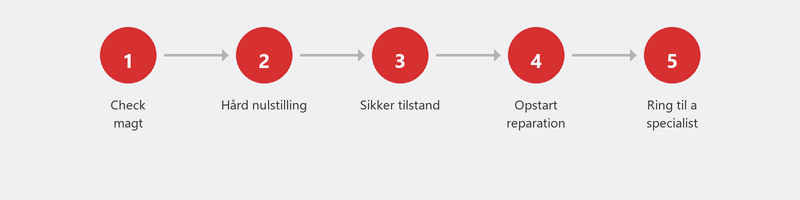
Trin 1: Tjek det grundlæggende
Det lyder næsten for simpelt, men start her. Er stikket rigtigt i stikkontakten? Prøv en anden stikkontakt. Bruger du en bærbar? Tilslut opladeren, og vent fem minutter, før du prøver igen. Et helt dødt batteri kan forhindre en bærbar i at reagere overhovedet, selv med opladeren tilsluttet. Prøv også at starte den bærbare computer med opladeren tilsluttet, men uden batteriet (hvis det er aftageligt).
Trin 2: Computeren gør absolut ingenting (ingen lys, ingen lyd)
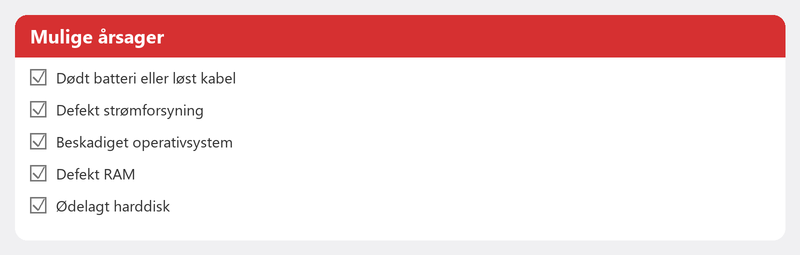
Hvis der absolut intet sker, når du trykker på tænd/sluk-knappen -- ingen lys, ingen blæserstøj, ingen bip -- så er det sandsynligvis et hardwareproblem. Strømforsyningen kan være defekt, der kan være et løst kabel, eller bundkortet kan have et problem. På en stationær computer kan du kontrollere, om strømkablet på bagsiden er korrekt tilsluttet, og om kontakten på strømforsyningen er indstillet til "I". På en bærbar computer er der mindre, du selv kan gøre, udover at tjekke opladeren og stikkontakten.
Denne type problemer kan desværre ikke løses på afstand. Det kræver fysisk undersøgelse af hardwaren.
Trin 3: Computeren starter, men skærmen forbliver sort
Du hører blæseren snurre og ser måske lys, men skærmen forbliver kulsort. Dette kan være et problem med din skærm, grafikkortet eller forbindelseskablet. Prøv følgende:
- Tilslut en ekstern skærm (hvis du har en).
- Brug et andet kabel (HDMI, DisplayPort).
- På en bærbar: Tryk på tastekombinationen for at skifte skærm (normalt Fn + F4 eller Fn + F7). Nogle gange skifter Windows outputtet til en ekstern skærm, der ikke er der.
Trin 4: Computer sidder fast ved Windows-logoet
Dette er gode nyheder, hvor frustrerende det end måtte være. Hvis din computer kommer til Windows-logoet, ved du, at hardwaren virker. Problemet ligger i softwaren. Prøv at starte i fejlsikret tilstand: tving din computer til at slukke tre gange i træk (hold tænd/sluk-knappen nede i fem sekunder), så snart Windows-logoet vises. Efter tredje gang åbner Windows gendannelsesmenuen.
Vælg Fejlfinding, Avancerede indstillinger. Her finder du Startup Repair (Windows forsøger at reparere sig selv), Systemgendannelse (vend tilbage til et tidligere gendannelsespunkt) og Startup Settings (start i fejlsikret tilstand). Prøv Startup Repair først. Microsoft forklarer på sin supportside, hvordan man løser opstartsproblemer.
Trin 5: Computer bipper eller blinker
Hvis din computer laver biplyde ved opstart, er disse POST-koder (Power-On Self-Test): mønstre, der angiver, hvilken hardwarekomponent der har et problem. Et kort bip betyder normalt "alt godt". Kontinuerlige biplyde eller et mønster (kort-lang-kort) peger på en specifik fejl, ofte relateret til hukommelsen eller grafikkortet. Betydningen varierer efter mærke og bundkort.
Hvornår er det et softwareproblem vs. et hardwareproblem?
Tommelfingerreglen: ingen lys og ingen lyd = hardware. Lyser tændt og blæseren drejer, men intet display = muligvis hardware (grafik) eller software. Computeren når Windows-logoet, men vil ikke gå videre = software. Og softwareproblemer kan ofte løses eksternt.
Læs også vores artikel om blå skærm, hvis din computer starter, men derefter går ned, eller vores artikel om Windows-opdatering mislykkedes, hvis problemet begyndte efter en opdatering.
Fjernhjælp til opstartsproblemer
Hvis din computer kommer til gendannelsesmenuen eller fejlsikret tilstand, kan vi hjælpe eksternt. Vi guider dig gennem gendannelsestrinnene over telefonen eller opretter en forbindelse, når Windows kører i fejlsikret tilstand. Ring til os, så vurderer vi straks, om vi kan hjælpe eksternt, eller om det er et hardwareproblem, der kræver et værksted.
Vil computeren ikke starte? Ring +31 10 268 7172 -- vi vurderer med det samme, om vi kan hjælpe eksternt
Ofte stillede spørgsmål
Kan jeg miste data, hvis min computer ikke starter?
Med et softwareproblem er dine filer sikkert på harddisken, selvom du ikke kan få adgang til dem. Med en defekt harddisk er datatab muligt. Derfor er en god backup så vigtig: den beskytter dig også i dette scenarie.
Er en computer, der ikke starter, altid gået i stykker?
Nej. I de fleste tilfælde er det et softwareproblem, der kan løses uden at udskifte dele. Kun når der ikke er noget svar overhovedet (ingen lys, ingen lyd) er chancen for en hardwarefejl stor.
Hvor meget koster det at få repareret en computer, der ikke starter?
Softwarebaseret fjernreparation koster Tech-Amigos standard sessionssats. Hardwarereparation i en fysisk butik koster typisk 50 til 150 euro, afhængigt af den komponent, der skal udskiftes.
Hjælper det at fjerne min bærbare computers batteri?
Hvis din bærbare computer har et aftageligt batteri: ja, prøv det. Fjern batteriet, hold tænd/sluk-knappen nede i ti sekunder, udskift batteriet, og prøv igen. Dette nulstiller strømkredsløbene og løser nogle gange problemet.
Hvordan starter jeg min computer i fejlsikret tilstand, hvis den ikke starter normalt?
Sluk din computer tre gange i træk ved Windows-logoet (hold tænd/sluk-knappen nede i fem sekunder). Efter tredje gang åbnes Windows-gendannelsesmenuen automatisk. Vælg Fejlfinding, Avancerede indstillinger, Startindstillinger, og vælg Fejlsikret tilstand.
Brug for hjælp? Vi forbinder os på afstand.
En specialist kigger på din computer på afstand. Vurderingen er gratis.