Du trykker på strømknappen og ingenting skjer. Eller du ser produsentens logo, men så blir skjermen svart. Eller datamaskinen fortsetter å starte på nytt i det uendelige uten å nå Windows. Det er...
Du trykker på strømknappen og ingenting skjer. Eller du ser produsentens logo, men så blir skjermen svart. Eller datamaskinen fortsetter å starte på nytt i det uendelige uten å nå Windows. Det er et skummelt øyeblikk, fordi din første tanke er: er datamaskinen min ødelagt? Er filene mine borte?
Det ærlige svaret: vanligvis ikke. I omtrent 70 prosent av tilfellene er det et programvareproblem som kan fikses uten å miste noe. Men du må følge de riktige trinnene. La oss gå gjennom dem, fra enkleste til mest komplekse.
Trinn 1: Sjekk det grunnleggende
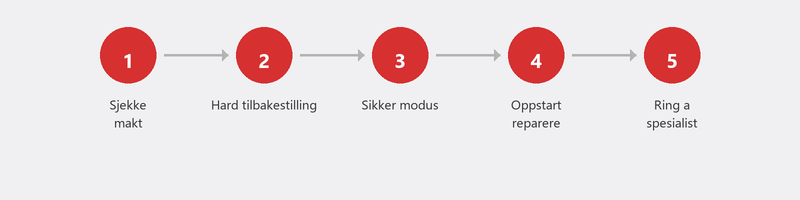
Det høres nesten for enkelt ut, men start her. Sitter støpselet ordentlig i stikkontakten? Prøv et annet uttak. Bruker du en bærbar datamaskin? Koble til laderen og vent fem minutter før du prøver igjen. Et helt tomt batteri kan hindre en bærbar datamaskin i å reagere i det hele tatt, selv med laderen tilkoblet. Prøv også å starte den bærbare datamaskinen med laderen tilkoblet, men uten batteri (hvis det er avtakbart).
Trinn 2: Datamaskinen gjør absolutt ingenting (ingen lys, ingen lyd)
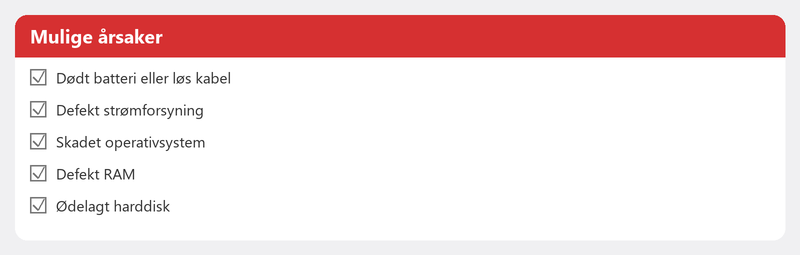
Hvis absolutt ingenting skjer når du trykker på strømknappen -- ingen lys, ingen viftestøy, ingen pipetone -- så er det sannsynligvis et maskinvareproblem. Strømforsyningen kan være defekt, det kan være en løs kabel, eller hovedkortet kan ha et problem. På en stasjonær kan du sjekke om strømkabelen på baksiden er ordentlig tilkoblet og om bryteren på strømforsyningen er satt til "I". På en bærbar datamaskin er det mindre du kan gjøre selv, i tillegg til å sjekke laderen og stikkontakten.
Denne typen problemer kan dessverre ikke løses eksternt. Det krever fysisk undersøkelse av maskinvaren.
Trinn 3: Datamaskinen starter, men skjermen forblir svart
Du hører viften snurre og ser kanskje lys, men skjermen forblir mørk. Dette kan være et problem med skjermen, grafikkortet eller tilkoblingskabelen. Prøv følgende:
- Koble til en ekstern skjerm (hvis du har en).
- Bruk en annen kabel (HDMI, DisplayPort).
- På en bærbar datamaskin: trykk på tastekombinasjonen for å bytte skjerm (vanligvis Fn + F4 eller Fn + F7). Noen ganger bytter Windows utdata til en ekstern skjerm som ikke er der.
Trinn 4: Datamaskinen blir sittende fast ved Windows-logoen
Dette er gode nyheter, uansett hvor frustrerende det kan være. Hvis datamaskinen din kommer til Windows-logoen, vet du at maskinvaren fungerer. Problemet ligger i programvaren. Prøv å starte opp i sikkermodus: tving datamaskinen av tre ganger på rad (hold inne strømknappen i fem sekunder) så snart Windows-logoen vises. Etter tredje gang åpner Windows gjenopprettingsmenyen.
Velg Feilsøking, Avanserte alternativer. Her finner du oppstartsreparasjon (Windows prøver å reparere seg selv), systemgjenoppretting (gå tilbake til et tidligere gjenopprettingspunkt) og oppstartsinnstillinger (start i sikkermodus). Prøv Startup Repair først. Microsoft forklarer på sin støtteside hvordan du løser oppstartsproblemer.
Trinn 5: Datamaskinen piper eller blinker
Hvis datamaskinen din lager pipelyder ved oppstart, er disse POST-koder (Power-On Self-Test): mønstre som indikerer hvilken maskinvarekomponent som har et problem. Ett kort pip betyr vanligvis "alt bra". Kontinuerlig pipelyd eller et mønster (kort-lang-kort) peker på en spesifikk feil, ofte relatert til minne eller grafikkort. Betydningen varierer etter merke og hovedkort.
Når er det et programvareproblem kontra et maskinvareproblem?
Tommelfingerregelen: ingen lys og ingen lyd = maskinvare. Lyser på og viften snurrer, men ingen skjerm = muligens maskinvare (grafikk) eller programvare. Datamaskinen når Windows-logoen, men vil ikke gå videre = programvare. Og programvareproblemer kan ofte løses eksternt.
Les også artikkelen vår om blå skjerm hvis datamaskinen din starter, men deretter krasjer, eller artikkelen vår om Windows-oppdatering mislyktes hvis problemet startet etter en oppdatering.
Fjernhjelp for oppstartsproblemer
Hvis datamaskinen din kommer til gjenopprettingsmenyen eller sikkermodus, kan vi hjelpe eksternt. Vi veileder deg gjennom gjenopprettingstrinnene over telefonen, eller oppretter en tilkobling når Windows kjører i sikkermodus. Ring oss, så vurderer vi umiddelbart om vi kan hjelpe eksternt eller om det er et maskinvareproblem som krever et verksted.
Vil ikke datamaskinen starte? Ring +31 10 268 7172 -- vi vurderer med en gang om vi kan hjelpe eksternt
Ofte stilte spørsmål
Kan jeg miste data hvis datamaskinen min ikke starter?
Med et programvareproblem ligger filene dine trygt på harddisken selv om du ikke får tilgang til dem. Med en defekt harddisk er datatap mulig. Det er derfor en god sikkerhetskopi er så viktig: den beskytter deg også i dette scenariet.
Er en datamaskin som ikke starter alltid ødelagt?
Nei. I de fleste tilfeller er det et programvareproblem som kan løses uten å bytte ut deler. Bare når det ikke er noen respons i det hele tatt (ingen lys, ingen lyd) er sjansen for en maskinvarefeil stor.
Hvor mye koster det å få reparert en datamaskin som ikke starter?
Programvarebasert fjernreparasjon koster Tech-Amigos standard økthastighet. Maskinvarereparasjon i en fysisk butikk koster vanligvis 50 til 150 euro, avhengig av komponenten som må skiftes ut.
Hjelper det å fjerne batteriet til den bærbare datamaskinen?
Hvis den bærbare datamaskinen har et uttakbart batteri: ja, prøv det. Ta ut batteriet, hold inne strømknappen i ti sekunder, bytt ut batteriet og prøv igjen. Dette tilbakestiller strømkretsene og løser noen ganger problemet.
Hvordan starter jeg datamaskinen min i sikkermodus hvis den ikke starter normalt?
Tving datamaskinen av tre ganger på rad ved Windows-logoen (hold inne strømknappen i fem sekunder). Etter tredje gang åpnes Windows-gjenopprettingsmenyen automatisk. Velg Feilsøking, Avanserte alternativer, Oppstartsinnstillinger og velg Sikkermodus.
Trenger du hjelp? Vi kobler til eksternt.
En spesialist ser på datamaskinen din eksternt. Vurderingen er gratis.