
Sie drücken den Einschaltknopf und es passiert nichts. Oder Sie sehen das Logo des Herstellers, aber danach wird der Bildschirm schwarz. Oder Ihr Computer startet sich endlos neu, ohne jemals bei Windows anzukommen. Es ist...
Sie drücken den Einschaltknopf und es passiert nichts. Oder Sie sehen das Logo des Herstellers, aber danach wird der Bildschirm schwarz. Oder Ihr Computer startet sich endlos neu, ohne jemals bei Windows anzukommen. Es ist ein beängstigender Moment, denn Ihr erster Gedanke ist: Ist mein Computer kaputt? Sind meine Dateien weg?
Die ehrliche Antwort: meistens nicht. In etwa 70 Prozent der Fälle handelt es sich um ein Softwareproblem, das sich lösen lässt, ohne dass etwas verloren geht. Aber Sie müssen die richtigen Schritte befolgen. Hier gehen wir sie durch, vom einfachsten zum komplexesten.
Schritt 1: Überprüfen Sie die Grundlagen
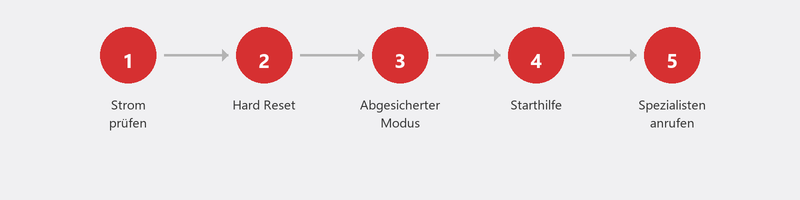
Es klingt fast zu einfach, aber beginnen Sie hier. Steckt der Stecker richtig in der Steckdose? Probieren Sie eine andere Steckdose. Nutzen Sie einen Laptop? Schließen Sie das Ladegerät an und warten Sie fünf Minuten, bevor Sie es erneut versuchen. Ein vollständig leerer Akku kann dazu führen, dass ein Laptop überhaupt nicht reagiert, selbst wenn das Ladegerät angeschlossen ist. Versuchen Sie auch, den Laptop mit angeschlossenem Ladegerät, aber ohne Akku zu starten (falls dieser entnehmbar ist).
Schritt 2: Computer tut überhaupt nichts (keine Lichter, kein Ton)

Wenn wirklich gar nichts passiert, wenn Sie den Einschaltknopf drücken - keine Lichter, kein Lüftergeräusch, kein Piepsen - dann handelt es sich wahrscheinlich um ein Hardwareproblem. Das Netzteil kann defekt sein, es kann ein loses Kabel geben oder das Mainboard kann ein Problem haben. Bei einem Desktop-Computer können Sie prüfen, ob das Stromkabel an der Rückseite fest sitzt und ob der Schalter am Netzteil auf "I" steht. Bei einem Laptop können Sie weniger selbst tun, außer das Ladegerät und die Steckdose zu überprüfen.
Diese Art von Problem lässt sich leider nicht per Fernwartung lösen. Es erfordert eine physische Untersuchung der Hardware.
Schritt 3: Computer startet, aber der Bildschirm bleibt schwarz
Sie hören den Lüfter drehen und sehen vielleicht Lichter leuchten, aber der Bildschirm bleibt pechschwarz. Dies kann ein Problem mit Ihrem Monitor, der Grafikkarte oder dem Verbindungskabel sein. Versuchen Sie Folgendes:
- Schließen Sie einen externen Monitor an (falls vorhanden).
- Verwenden Sie ein anderes Kabel (HDMI, DisplayPort).
- An einem Laptop: Drücken Sie die Tastenkombination zum Wechseln des Bildschirms (normalerweise Fn + F4 oder Fn + F7). Manchmal schaltet Windows das Bild auf einen externen Bildschirm, der nicht vorhanden ist.
Schritt 4: Computer bleibt beim Windows-Logo hängen
Das sind gute Nachrichten, so frustrierend es auch sein mag. Wenn Ihr Computer bis zum Windows-Logo kommt, wissen Sie, dass die Hardware funktioniert. Das Problem liegt in der Software. Versuchen Sie, im abgesicherten Modus zu starten: Schalten Sie Ihren Computer dreimal hintereinander zwangsweise aus (halten Sie den Einschaltknopf fünf Sekunden gedrückt), sobald das Windows-Logo erscheint. Nach dem dritten Mal öffnet Windows das Wiederherstellungsmenü.
Wählen Sie Problembehandlung, Erweiterte Optionen. Hier finden Sie Starthilfe (Windows versucht, sich selbst zu reparieren), Systemwiederherstellung (zurück zu einem früheren Wiederherstellungspunkt) und Starteinstellungen (Abgesicherten Modus starten). Versuchen Sie zuerst die Starthilfe. Microsoft erklärt auf seiner Support-Seite, wie Sie Startprobleme lösen.
Schritt 5: Computer piept oder blinkt
Wenn Ihr Computer beim Starten Pieptöne von sich gibt, sind das POST-Codes (Power-On Self-Test): Muster, die anzeigen, welche Hardwarekomponente ein Problem hat. Ein kurzer Piepton bedeutet normalerweise "alles in Ordnung". Durchgehendes Piepen oder ein Muster (kurz-lang-kurz) weist auf einen bestimmten Fehler hin, oft im Zusammenhang mit dem Arbeitsspeicher oder der Grafikkarte. Die Bedeutung unterscheidet sich je nach Marke und Mainboard.
Wann handelt es sich um ein Software- und wann um ein Hardwareproblem?
Die Faustregel: Keine Lichter und kein Ton = Hardware. Lichter leuchten und Lüfter dreht sich, aber kein Bild = möglicherweise Hardware (grafisch) oder Software. Computer kommt bis zum Windows-Logo, geht aber nicht weiter = Software. Und Softwareprobleme lassen sich in vielen Fällen per Fernwartung lösen.
Lesen Sie auch unseren Artikel über Bluescreen, wenn Ihr Computer zwar startet, aber dann abstürzt, oder unseren Artikel über Windows-Update fehlgeschlagen, wenn das Problem nach einem Update begann.
Hilfe per Fernwartung bei Startproblemen
Wenn Ihr Computer bis zum Wiederherstellungsmenü oder zum abgesicherten Modus kommt, können wir per Fernwartung mithelfen. Wir begleiten Sie telefonisch durch die Wiederherstellungsschritte oder stellen eine Verbindung her, sobald Windows im abgesicherten Modus läuft. Rufen Sie uns an und wir beurteilen sofort, ob wir per Fernwartung helfen können oder ob es sich um ein Hardwareproblem handelt, für das Sie einen Reparaturdienst aufsuchen müssen.
Computer startet nicht? Rufen Sie +31 10 268 7172 an - wir beurteilen sofort, ob wir per Fernwartung helfen können
Häufig gestellte Fragen
Kann ich Daten verlieren, wenn mein Computer nicht mehr startet?
Bei einem Softwareproblem befinden sich Ihre Dateien sicher auf der Festplatte, auch wenn Sie nicht darauf zugreifen können. Bei einer defekten Festplatte ist Datenverlust möglich. Deshalb ist ein gutes Backup so wichtig: Es schützt Sie auch in diesem Szenario.
Ist ein Computer, der nicht startet, immer kaputt?
Nein. In der Mehrzahl der Fälle handelt es sich um ein Softwareproblem, das ohne Austausch von Teilen gelöst werden kann. Nur wenn überhaupt keine Reaktion erfolgt (keine Lichter, kein Ton), ist die Wahrscheinlichkeit eines Hardwaredefekts groß.
Was kostet es, einen Computer reparieren zu lassen, der nicht startet?
Softwarebasierte Reparatur per Fernwartung kostet den Standard-Sitzungstarif von Tech-Amigo. Hardwarereparatur in einem Fachgeschäft kostet in der Regel 50 bis 150 Euro, je nachdem, welches Teil ausgetauscht werden muss.
Hilft es, den Akku meines Laptops zu entfernen?
Wenn Ihr Laptop einen entnehmbaren Akku hat: ja, versuchen Sie es. Entfernen Sie den Akku, halten Sie den Einschaltknopf zehn Sekunden gedrückt, setzen Sie den Akku wieder ein und versuchen Sie es erneut. Das setzt die Stromkreise zurück und löst manchmal Probleme.
Wie starte ich meinen Computer im abgesicherten Modus, wenn er nicht normal startet?
Schalten Sie Ihren Computer dreimal hintereinander beim Windows-Logo zwangsweise aus (halten Sie den Einschaltknopf fünf Sekunden gedrückt). Nach dem dritten Mal öffnet sich automatisch das Windows-Wiederherstellungsmenü. Wählen Sie dort Problembehandlung, Erweiterte Optionen, Starteinstellungen und wählen Sie Abgesicherter Modus.
Brauchen Sie Hilfe? Wir verbinden uns aus der Ferne.
Ein Spezialist schaut sich Ihren Computer aus der Ferne an. Die Bewertung ist kostenlos.