Presionas el botón de encendido y no pasa nada. O ves el logotipo del fabricante pero luego la pantalla se vuelve negra. O su computadora se reinicia continuamente sin llegar a Windows. Es ...
Presionas el botón de encendido y no pasa nada. O ves el logotipo del fabricante pero luego la pantalla se vuelve negra. O su computadora se reinicia continuamente sin llegar a Windows. Es un momento aterrador, porque tu primer pensamiento es: ¿mi computadora está rota? ¿Se han ido mis archivos?
La respuesta honesta: normalmente no. En aproximadamente el 70 por ciento de los casos, se trata de un problema de software que se puede solucionar sin perder nada. Pero es necesario seguir los pasos correctos. Repasémoslos, desde los más simples hasta los más complejos.
Paso 1: comprueba los conceptos básicos
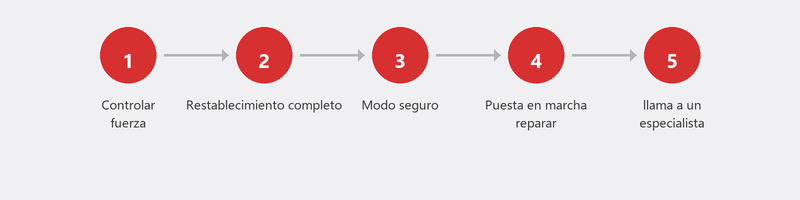
Suena casi demasiado simple, pero empieza aquí. ¿Está el enchufe correctamente en el tomacorriente? Pruebe con una salida diferente. ¿Usando una computadora portátil? Conecte el cargador y espere cinco minutos antes de volver a intentarlo. Una batería completamente agotada puede impedir que una computadora portátil responda, incluso con el cargador conectado. Prueba también a encender el portátil con el cargador enchufado pero sin la batería (si es extraíble).
Paso 2: La computadora no hace absolutamente nada (ni luces, ni sonido)
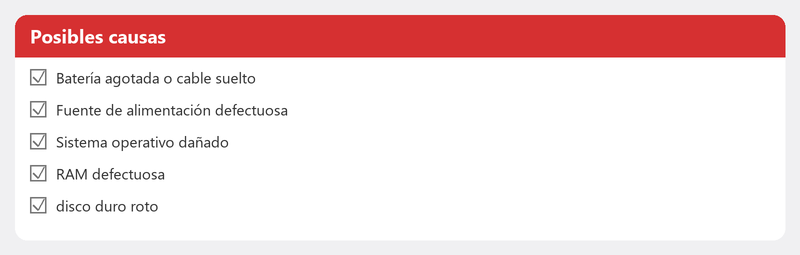
Si no sucede absolutamente nada al presionar el botón de encendido (ni luces, ni ruido del ventilador, ni pitido), entonces probablemente se trate de un problema de hardware. La fuente de alimentación podría estar defectuosa, podría haber un cable suelto o la placa base podría tener un problema. En una computadora de escritorio, puede verificar si el cable de alimentación en la parte posterior está bien conectado y si el interruptor de la fuente de alimentación está configurado en "I". En una computadora portátil, hay menos cosas que puedes hacer tú mismo, además de revisar el cargador y el tomacorriente.
Lamentablemente, este tipo de problemas no se pueden solucionar de forma remota. Requiere un examen físico del hardware.
Paso 3: la computadora se inicia pero la pantalla permanece negra
Escuchas el ventilador girar y es posible que veas luces, pero la pantalla permanece completamente negra. Esto podría ser un problema con su monitor, la tarjeta gráfica o el cable de conexión. Pruebe lo siguiente:
- Conecte un monitor externo (si tiene uno).
- Utilice un cable diferente (HDMI, DisplayPort).
- En una computadora portátil: presione la combinación de teclas para cambiar de pantalla (generalmente Fn + F4 o Fn + F7). A veces, Windows cambia la salida a una pantalla externa que no está allí.
Paso 4: la computadora se atasca en el logotipo de Windows
Esta es una buena noticia, por frustrante que pueda ser. Si su computadora llega al logotipo de Windows, sabrá que el hardware funciona. El problema está en el software. Intente iniciar en modo seguro: fuerce el apagado de su computadora tres veces seguidas (mantenga presionado el botón de encendido durante cinco segundos) tan pronto como aparezca el logotipo de Windows. Después de la tercera vez, Windows abre el menú de recuperación.
Elija Solucionar problemas, Opciones avanzadas. Aquí encontrará Reparación de inicio (Windows intenta repararse solo), Restaurar sistema (volver a un punto de restauración anterior) y Configuración de inicio (iniciar en modo seguro). Pruebe primero la reparación de inicio. Microsoft explica en su página de soporte cómo solucionar problemas de inicio.
Paso 5: la computadora emite un pitido o parpadea
Si su computadora emite pitidos al iniciarse, estos son códigos POST (Autoprueba de encendido): patrones que indican qué componente de hardware tiene un problema. Un pitido breve suele significar "todo bien". Un pitido continuo o un patrón (corto-largo-corto) indica una falla específica, a menudo relacionada con la memoria o la tarjeta gráfica. El significado varía según la marca y la placa base.
¿Cuándo es un problema de software versus un problema de hardware?
La regla general: sin luces ni sonido = hardware. Las luces están encendidas y el ventilador gira pero no hay pantalla = posiblemente hardware (gráficos) o software. La computadora llega al logotipo de Windows pero no avanza = software. Y los problemas de software a menudo se pueden resolver de forma remota.
Lea también nuestro artículo sobre la pantalla azul si su computadora se inicia pero luego falla, o nuestro artículo sobre la actualización de Windows falló si el problema comenzó después de una actualización.
Ayuda remota para problemas de inicio
Si su computadora llega al menú de recuperación o al Modo seguro, podemos ayudarlo de forma remota. Lo guiamos a través de los pasos de recuperación por teléfono o creamos una conexión una vez que Windows se esté ejecutando en Modo seguro. Llámanos y valoraremos inmediatamente si podemos ayudarte de forma remota o si se trata de un problema de hardware que requiere un taller de reparación.
¿La computadora no arranca? Llame al +31 10 268 7172: evaluaremos de inmediato si podemos ayudar de forma remota
Preguntas frecuentes
¿Puedo perder datos si mi computadora no arranca?
Con un problema de software, sus archivos están seguros en el disco duro aunque no pueda acceder a ellos. Con un disco duro defectuoso, es posible la pérdida de datos. Por eso es tan importante una buena copia de seguridad: te protege también en este escenario.
¿Una computadora que no arranca siempre está rota?
No. En la mayoría de los casos, es un problema de software que se puede resolver sin reemplazar piezas. Sólo cuando no hay ninguna respuesta (sin luces, sin sonido) existe una alta probabilidad de que haya un defecto de hardware.
¿Cuánto cuesta reparar una computadora que no arranca?
La reparación remota basada en software cuesta la tarifa de sesión estándar de Tech-Amigo. La reparación de hardware en un taller físico suele costar entre 50 y 150 euros, dependiendo del componente que deba sustituirse.
¿Ayuda quitar la batería de mi computadora portátil?
Si tu portátil tiene batería extraíble: sí, pruébalo. Retire la batería, mantenga presionado el botón de encendido durante diez segundos, reemplace la batería y vuelva a intentarlo. Esto restablece los circuitos de alimentación y, en ocasiones, resuelve el problema.
¿Cómo inicio mi computadora en modo seguro si no arranca normalmente?
Fuerce su computadora a apagarse tres veces seguidas en el logotipo de Windows (mantenga presionado el botón de encendido durante cinco segundos). Después de la tercera vez, se abre automáticamente el menú de recuperación de Windows. Elija Solucionar problemas, Opciones avanzadas, Configuración de inicio y seleccione Modo seguro.
¿Necesitas ayuda? Nos conectamos de forma remota.
Un especialista examina tu ordenador de forma remota. La evaluación es gratuita.