
Você pressiona o botão liga / desliga e nada acontece. Ou você vê o logotipo do fabricante, mas a tela fica preta. Ou o seu computador continua reiniciando indefinidamente, sem nunca acessar o Windows. Isso é ...
Você pressiona o botão liga / desliga e nada acontece. Ou você vê o logotipo do fabricante, mas a tela fica preta. Ou o seu computador continua reiniciando indefinidamente, sem nunca acessar o Windows. É um momento assustador, porque o seu primeiro pensamento é: meu computador está quebrado? Meus arquivos desapareceram?
A resposta honesta: geralmente não. Em cerca de 70% dos casos, é um problema de software que pode ser corrigido sem perder nada. Mas você precisa seguir os passos certos. Vamos examiná-los, do mais simples ao mais complexo.
Etapa 1: verifique o básico
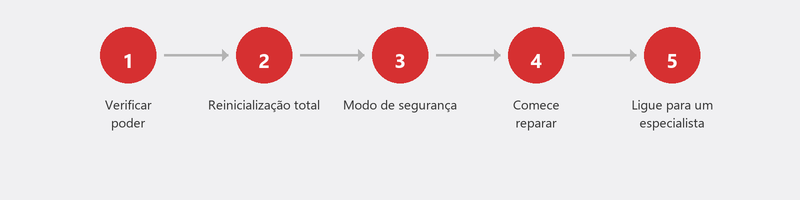
Parece simples demais, mas comece aqui. O plugue está corretamente inserido na tomada? Experimente uma tomada diferente. Usando um laptop? Conecte o carregador e aguarde cinco minutos antes de tentar novamente. Uma bateria completamente descarregada pode impedir que um laptop responda, mesmo com o carregador conectado. Tente também ligar o laptop com o carregador conectado, mas sem a bateria (se for removível).
Etapa 2: o computador não faz absolutamente nada (sem luzes, sem som)
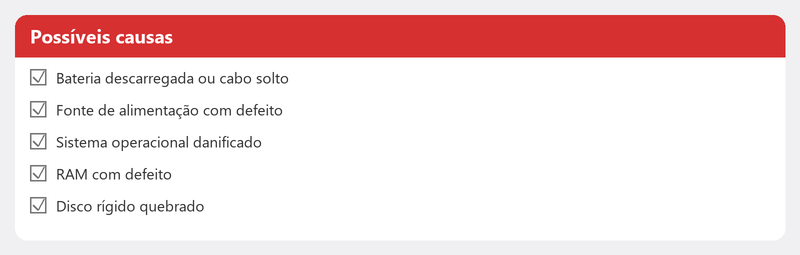
Se absolutamente nada acontecer quando você pressionar o botão liga / desliga - nenhuma luz, nenhum ruído do ventilador, nenhum bipe - provavelmente é um problema de hardware. A fonte de alimentação pode estar com defeito, pode haver um cabo solto ou a placa-mãe pode estar com problemas. Em um desktop, você pode verificar se o cabo de alimentação na parte traseira está conectado com segurança e se o interruptor da fonte de alimentação está na posição “I”. Em um laptop, há menos coisas que você pode fazer sozinho, além de verificar o carregador e a tomada.
Infelizmente, este tipo de problema não pode ser resolvido remotamente. Requer exame físico do hardware.
Etapa 3: o computador inicia, mas a tela permanece preta
Você ouve o ventilador girando e pode ver luzes, mas a tela permanece totalmente escura. Isso pode ser um problema com o monitor, a placa gráfica ou o cabo de conexão. Experimente o seguinte:
- Conecte um monitor externo (se você tiver um).
- Use um cabo diferente (HDMI, DisplayPort).
- Em um laptop: pressione a combinação de teclas para alternar telas (geralmente Fn + F4 ou Fn + F7). Às vezes, o Windows muda a saída para uma tela externa que não existe.
Etapa 4: o computador fica preso no logotipo do Windows
Esta é uma boa notícia, por mais frustrante que seja. Se o seu computador exibir o logotipo do Windows, você sabe que o hardware funciona. O problema está no software. Tente inicializar no Modo de Segurança: force o desligamento do computador três vezes seguidas (mantenha pressionado o botão liga / desliga por cinco segundos) assim que o logotipo do Windows aparecer. Após a terceira vez, o Windows abre o menu de recuperação.
Escolha Solução de problemas, Opções avançadas. Aqui você encontrará Reparo de Inicialização (o Windows tenta se reparar), Restauração do Sistema (retornar a um ponto de restauração anterior) e Configurações de Inicialização (iniciar no Modo de Segurança). Experimente primeiro o reparo de inicialização. A Microsoft explica em sua página de suporte como corrigir problemas de inicialização.
Etapa 5: o computador emite um sinal sonoro ou pisca
Se o seu computador emitir bipes ao inicializar, estes são códigos POST (Power-On Self-Test): padrões que indicam qual componente de hardware está com problema. Um bipe curto geralmente significa "tudo bem". Um bipe contínuo ou um padrão (curto-longo-curto) indica uma falha específica, geralmente relacionada à memória ou à placa gráfica. O significado varia de acordo com a marca e a placa-mãe.
Quando é um problema de software versus um problema de hardware?
A regra prática: sem luzes e sem som = hardware. Luzes acesas e ventilador girando, mas sem exibição = possivelmente hardware (gráficos) ou software. O computador atinge o logotipo do Windows, mas não avança = software. E os problemas de software muitas vezes podem ser resolvidos remotamente.
Leia também nosso artigo sobre tela azul se o seu computador iniciar, mas travar, ou nosso artigo sobre atualização do Windows falhou se o problema começou após uma atualização.
Ajuda remota para problemas de inicialização
Se o seu computador entrar no menu de recuperação ou no Modo de segurança, podemos ajudar remotamente. Orientamos você nas etapas de recuperação por telefone ou criamos uma conexão quando o Windows estiver sendo executado no modo de segurança. Ligue-nos e avaliaremos imediatamente se podemos ajudar remotamente ou se é um problema de hardware que requer uma oficina.
O computador não inicia? Ligue para +31 10 268 7172 – avaliaremos imediatamente se podemos ajudar remotamente
Perguntas frequentes
Posso perder dados se meu computador não iniciar?
Com um problema de software, seus arquivos ficam seguros no disco rígido, mesmo que você não consiga acessá-los. Com um disco rígido com defeito, é possível a perda de dados. Por isso um bom backup é tão importante: ele protege você também nesse cenário.
Um computador que não inicia sempre está quebrado?
Não. Na maioria dos casos, é um problema de software que pode ser resolvido sem substituição de peças. Somente quando não há resposta alguma (sem luzes, sem som) a chance de um defeito de hardware é alta.
Quanto custa consertar um computador que não inicia?
O reparo remoto baseado em software custa a taxa de sessão padrão do Tech-Amigo. A reparação de hardware numa loja física custa normalmente entre 50 e 150 euros, dependendo do componente que necessita de substituição.
Remover a bateria do meu laptop ajuda?
Se o seu laptop tiver bateria removível: sim, experimente. Remova a bateria, segure o botão liga/desliga por dez segundos, substitua a bateria e tente novamente. Isso reinicializa os circuitos de energia e às vezes resolve o problema.
Como inicio meu computador no modo de segurança se ele não inicializa normalmente?
Force o desligamento do computador três vezes seguidas no logotipo do Windows (mantenha pressionado o botão liga / desliga por cinco segundos). Após a terceira vez, o menu de recuperação do Windows é aberto automaticamente. Escolha Solução de problemas, Opções avançadas, Configurações de inicialização e selecione Modo de segurança.
Precisa de ajuda? Ligamos remotamente.
Um especialista examina o seu computador remotamente. A avaliação é gratuita.